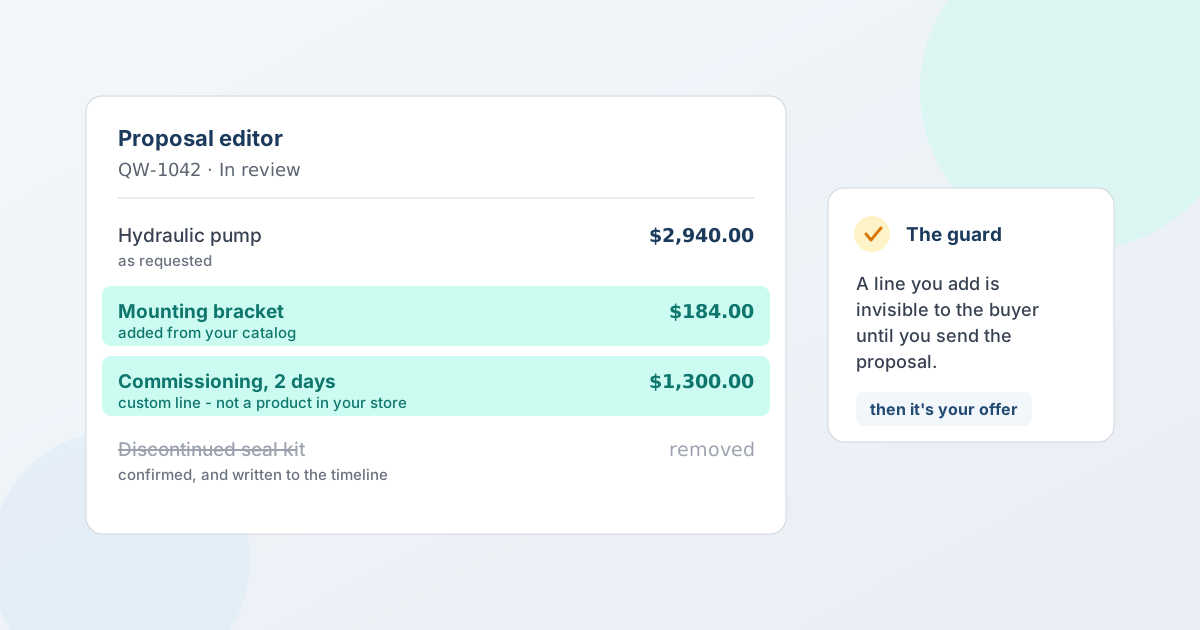
見積依頼は不完全な形で届きます。バイヤーがポンプを依頼して取付金具を入れ忘れる。ストアの商品ではない据付作業を依頼してくる。春に取り扱いをやめた品番を挙げてくる。どれも、フォームからやり直してもらう理由にはなりません。再提出を求めるのは、温まった依頼を確実に冷ます方法です。
この記事では、見積をその場で直す方法を扱います。カタログの商品を足す、SKUの一覧を貼り付ける、そもそも扱っていないものを見積る、載るべきでない明細を削除する。そして、それらすべてを誠実に保つ一つの規則、つまり「追加した明細は、提案を送るまでバイヤーには見えない」という仕組みです。
多くのチームが代わりにしていること
そのまま見積って、備考で説明する。修正した依頼を出し直してほしいとメールを返す。あるいは最も多いのは、新しい見積として一から手で組み直し、流れを失うことです。バイヤーの元のメッセージ、日時、実際にされた依頼が失われます。
三つとも同じものを失います。記録が現実と合わなくなり、その後のやり取りのたびに、誰かが両者を突き合わせる必要が出てきます。
その場で直す
見積が受付済み、確認中、再見積のいずれかであれば、提案エディタで直接、明細を追加・削除できます。すでに価格を設定している、まさにその画面です。見積を開いて提案の作成に進み、追加ブロックを展開します。入り口は三つあります。
- 検索して選ぶ — カタログを検索し、バイヤーが入れ忘れた商品を選びます
- SKUによる一括追加 — 部品リストを貼り付けて一度に解決します (Professional以上)
- カスタム明細を追加 — ストアの商品ではないものに、名称・数量・価格を入力します。据付、運賃、受注生産品、作業など
カスタム明細は最も使われていない機能です。見積はカートではなく商取引の書類です。二日間の試運転が取引に含まれるなら、それは価格の付いた明細として見積に載るべきで、注文に引き継がれない備考欄の一文ではありません。変換時の扱いはカスタム明細と手動明細をご覧ください。
明細を外すには、行の削除操作を使います。確認が求められ、明細が一つもない見積にはできません。どれも見積るべきでないなら、空にするのではなく見積を辞退してください。
部品リストを貼り付ける
一括の入り口は、見た目以上に重要です。BtoBの依頼がどこから来るかを考えると分かります。設備保全の担当者は保守リストから、施工業者は部品表から作業します。どちらもそのリストをあなたのストア上で作ってはいませんし、再現するためにカタログを二十回検索したいとも思いません。
SKUによる一括追加は、届いた形のままリストを受け取り、各コードをカタログに対して一度に解決し、一致しなかったものを報告します。そのため、カスタム明細にする、代替品を提案する、バイヤーに確認する、といった判断を意識的に行えます。Professional以上で利用できます。バイヤー自身にそのリストを提出してもらいたい場合は、Shopifyの一括注文フォームが依頼側を扱っています。
これを安全にしている規則
ここが最も検討を要した部分で、直感とは逆です。
追加した明細は、提案を送るまでバイヤーには見えません。
こちらが返答する前、バイヤーの画面にある見積は自分自身の依頼の記録です。依頼した品目が、依頼したとおりに並んでいます。追加がそこに即座に現れれば、バイヤーは自分の見積を開いて、一度も口にしていないジャッキを自分が依頼しているように見ることになります。よくても混乱を招き、悪ければ相手の言葉を書き換えたように見えます。
そのため追加は送信まで保留されます。送信した瞬間に、その書類ははっきりとこちらの提示になり、追加したものはすべて価格付きで、あるべき場所に現れます。
提案が出たあとは、同じ考え方が逆向きに働きます。送信済みの提案は固定されます。バイヤーが読んでいるあいだに明細が変われば、判断の対象になっている版が、送った版ではなくなるからです。先に進めるのは、バイヤーの再見積(こちらの返答が新しい版になります)、承認、または辞退です。各版はそれぞれ独立した記録として残ります。版の仕組みは交渉と再見積を、その裏側の設計は見積のバージョン管理をご覧ください。
すべてが記録されます
追加も削除も、何がいつ変わったかとともに見積の履歴に書き込まれます。
これは見た目以上に重要です。明細の編集は、雑に作れば、どこから来たのか分からない明細が見積に現れる類の機能です。監査証跡があれば、それは正常で確認可能な商取引上の操作になります。バイヤーから「これはいつ追加されたのか」と尋ねられても、答えは誰かの記憶ではなく見積の上にあります。
受付の設計が変わります
もう一段深い効果があります。届いたあとで見積を直せるなら、依頼フォームは完璧である必要がなくなります。
BtoBの見積フォームが長くなりがちなのは、フォームで拾えなかったものは失われるという前提で、最初にすべてを拾おうとするからです。その前提こそが、バイヤーが途中でやめるフォームを生みます。フォームの役割が「会話を正確に始めること」、つまり何が欲しいのか、おおよその数量、送り先だけであれば、フォームは短くできます。細部は、カタログを知っている人間が足せばよいのです。どの項目を尋ねるべきかで、この兼ね合いを詳しく扱っています。
利用できるプラン
明細の追加と削除は、カスタム明細を含めてすべてのプランで利用できます。無料のLiteプランも含みます。SKUによる一括追加はProfessional以上が必要です。編集できるのは見積が受付済み・確認中・再見積のあいだで、提案が出てバイヤーの回答を待っている状態になると、読んでいる版が事実であり続けるよう内容は固定されます。見積が保持できる明細は最大100件です。詳細は料金、手順は見積の明細を追加・削除するをご覧ください。
よくある質問
顧客が送信したあとの見積に、品目を追加できますか?
はい。見積が受付済み・確認中・再見積のあいだは、カタログから明細を足す、SKUの一覧を貼り付ける、扱いのないもののためにカスタム明細を作る、載るべきでない明細を削除する、といった操作ができます。提案を送るまで、バイヤーにはそのいずれも見えません。追加と削除はすべてのプラン、SKUによる一括追加はProfessional以上です。
バイヤーが今読んでいる提案を編集できますか?
できません。意図的にそうしています。提案を送信すると、バイヤーが読んでいる書類が目の前で変わらないよう、明細が固定されます。次の変更は新しい版として届きます。バイヤーの再見積か、それへのこちらの返答です。先に提示を変える必要がある場合は、バイヤーにメッセージを送るか、見積を複製してください。
明細を追加したことはバイヤーに伝わりますか?
提案を送信した時点で、価格付きの提示の一部として表示されます。変更は見積の履歴にも日時とともに書き込まれるため、いつ誰が追加したのかが記録に残ります。
ストアで販売していないものを見積れますか?
はい。そのためのカスタム明細です。据付、運賃、治具、受注生産品、作業など。名称・数量・価格を持ち、Shopifyの下書き注文にはカスタム明細として引き継がれます。
明細数に上限はありますか?
見積が保持できる明細は最大100件です。別に知っておくとよいのは、Shopifyの下書き注文の上限が500明細(Admin APIの作成・更新ミューテーション経由では499明細。下書き注文の制限の記事を参照)である点です。非常に大きな見積は、変換時に分割が必要になることがあります。
明細の編集にはどのプランが必要ですか?
明細の追加と削除は、カスタム明細を含めてすべてのプランで行えます。無料のLiteプランも含みます。SKUによる一括追加にはProfessional以上が必要です。
関連記事
QuotWayがこれをあなたのストアでどう扱うかをご覧ください。