Shopifyの取引アカウントはどう機能するか
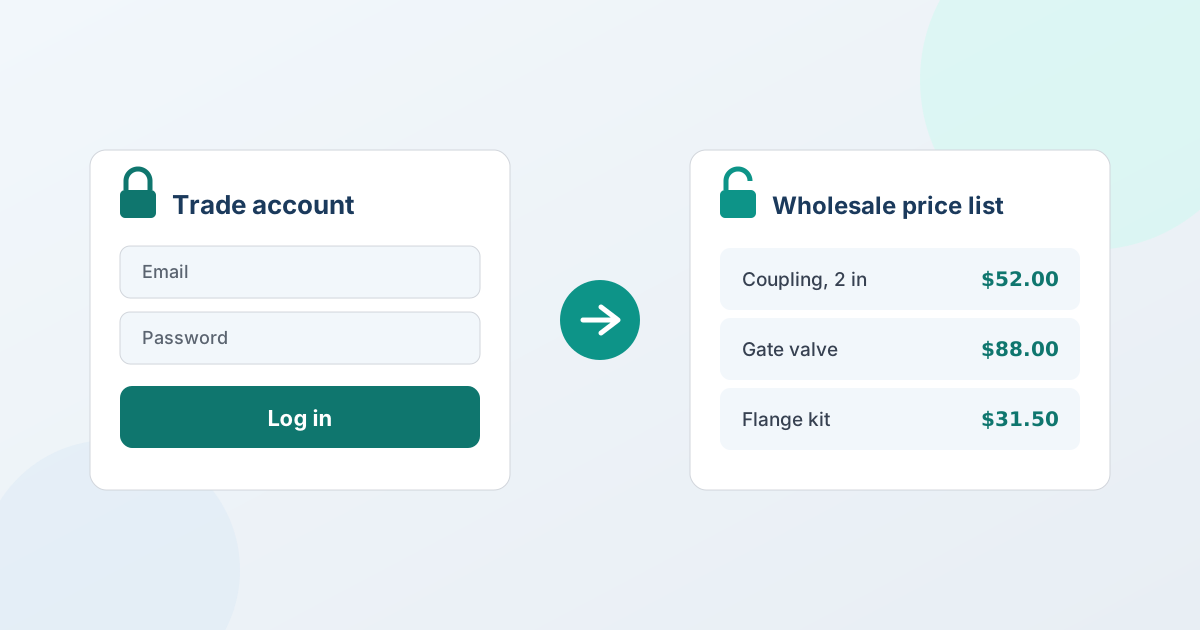
取引アカウントとは、公開の小売価格を支払うのではなく、ログインして卸価格を確認し、取引条件で発注する、見極めの済んだ法人バイヤーのことです。Shopifyでは、バイヤーを承認し、そのアカウントに卸価格を紐づけ、ログインした取引先バイヤーだけが価格を見られるように制限することで設定します。小売の買い物客には通常のストアが表示されます。価格を紐づける標準の方法は二つあり、Shopify B2B(独自の価格表を持つ会社)か、顧客タグとセグメントです。「ログインして価格を見る」は、その上に載る制限の層です。
要するに、取引アカウントは三つの仕事を組み合わせたものです。申込と承認、アカウントに紐づく価格、そしてそれ以外の全員から卸価格を隠す制限です。Shopifyはそれぞれを少しずつ違う方法で扱い、いくつかはアプリに頼ります。以下が率直な道筋です。
ログインして価格を見る:価格の制限はどう機能するか
「ログインして価格を見る」とは、承認された取引先バイヤーとしてサインインするまで、訪問者に価格も購入ボタンも表示されないことを意味します。標準の土台は二つあります。
- Shopify B2B(会社)。 取引先に対して会社を作成し、価格表を紐づけ、バイヤーの連絡先を割り当てます。ログインすると自社の価格が表示され、公開ストアには小売価格が表示されます。これは設計として制限が働く仕組みであり、2026年のShopifyの展開以降はPlus以外でも機能します。
- 顧客タグとセグメント。 本格的なB2Bを使わない場合は、承認したバイヤーにタグ(たとえば
trade)を付け、セグメントと価格非表示のツールを組み合わせて、タグの付いたログイン済みの顧客にだけ卸価格、あるいは「見積を依頼する」の案内を表示します。
いずれにしても、「ログインして価格を見る」の実体は相手による制限です。価格そのものはB2Bの価格表かタグから来て、制限が誰に見せるかを決めます。
Shopifyで卸のログインを作る方法
同じことが、いろいろな言い方で相談されます。卸のログイン、ディーラーログイン、取引先ポータル、卸専用ページ。どれも中身は同じ三つの部品です。分けて考えると分かりやすくなります。実際に「ログイン」なのは、そのうち一つだけだからです。
- ログインは、ただのShopifyの顧客アカウントです。 卸専用のアカウント種別を作る必要はありません。バイヤーは通常の顧客アカウントでサインインします。それを卸のログインにしているのは、そのアカウントに何をひも付け、何を隠しているかです。
- 卸にしているのは、ひも付けた中身です。 ShopifyのBtoBで独自の価格表と担当者を持つ会社をひも付けるか、通常のアカウントに顧客タグやセグメントを付けるか。このひも付けが、サインイン後に見える価格を決めます。
- ポータルらしく感じさせているのは、制限です。 サインインしていない、あるいは承認されていない相手には価格とカートボタンを見せず、代わりに見積を依頼する導線を出す。これがポータルらしさの正体です。
つまり「卸のログインを作る」とは、バイヤーを承認し、価格をひも付け、残りを隠すことです。前の二つはShopify側の仕事で、この下の設定手順がその流れをたどります。
はっきり書いておくべき境界があります。 卸のログインを探している方の中には、実際にはページ全体やストア全体をパスワードでロックしたい方がいます。それは別の仕事で、ストアをロックするアプリか、パスワード保護されたストアが担当します。QuotWayはページをロックしません。QuotWayが制限するのは価格と見積への導線です。狙った買い手に対して価格を隠し(Starter以上で表示上、Professional以上で検索エンジンにも安全に)、代わりに「見積を依頼する」ボタンを出します。「アカウントがなければカタログすら見せたくない」が要件であれば、それはロックアプリか、卸専用の別ストアの話です。何かを購入する前に知っておく価値があります。
Shopifyで取引アカウントを設定する方法
整然とした構成は、標準機能の土台と、Shopifyがカバーしない部分を担う見積アプリを組み合わせます。制限と見積をQuotWayが担う形で示します。
- 取引の申込を受け付けます。
/tradeや/wholesaleのページに短いフォームを置き、事業者名、税番号や再販番号、想定数量を受け取ります。Shopify Formsが標準でこれを行い、会社の登録も作成します。受付から審査、承認までの流れは卸売アカウントの申込で扱っています。 - バイヤーを見極めて承認します。 承認したら、Shopify B2Bの会社を作成して招待するか、顧客の登録に
tradeタグを付けてルールが適用され始めるようにします。 - 卸価格を紐づけます。 Shopify B2Bの価格表(会社ごと)か、タグ・セグメントに基づく価格ルールを使います。QuotWayは定価の設定を行いません。それはネイティブB2Bか価格設定アプリに置いてください。
- それ以外の全員には価格を制限します。 QuotWayでは、ゲストと取引先以外のバイヤーに対して価格を隠し、「カートに追加」を「見積を依頼する」や「ログインして価格を見る」に置き換えられます(Starter以上)。対象は顧客、タグ、セグメントで指定します。
- 交渉を伴う注文には見積の導線を加えます。 承認済みのバイヤーが数量や特注の注文について見積を依頼できるようにし、交渉して、承認された見積をShopifyの下書き注文に変換します。
正直な注意点が一つあります。Starterでは、QuotWayの価格の非表示はストアフロント上の視覚的な制御です。Professional以上では、検索エンジンに安全な非表示により、未ログインの訪問者に対してページのソースと構造化データからも価格が除かれます。Shopifyで価格を非表示にする方法をご覧ください。
取引アカウントにおける見積の位置づけ
ログインによる価格表示は、固定された価格表に基づく価格をカバーします。しかし取引先の購買の多くは交渉を伴います。バイヤーが大口の注文について金額を尋ねる場面を、固定の価格表は扱えません。そこが、見積アプリが取引アカウントと並んで価値を持つ場所です。承認済みのバイヤーが見積を依頼し、あなたが版管理された価格で応じ、交渉し、合意した商談を実際のShopifyの注文に変えます。Net 30などの支払い条件を付けることもでき、これはすべてのプランのどの見積でも使えます。つまり、取引アカウントがログイン時の日常的な価格を与え、見積が対話を必要とする商談を担います。卸売全体の構築についてはShopifyで卸売を始める方法と卸売・流通のソリューションをご覧ください。支払い条件はすべてのプラン、価格の非表示とバイヤーからの逆提案はStarter以上、会社はEnterpriseです。詳しくは料金をご覧ください。
よくある質問
Shopifyで「ログインして価格を見る」を設定するには?
承認済みでログインした取引先バイヤーだけが価格を見られるように制限します。Shopify B2B(価格表を持つ会社)を使ってログイン時に自社の価格を表示させるか、承認した顧客にタグを付け、価格非表示のツールでタグの付いたログイン済みバイヤーにだけ卸価格、あるいは「見積を依頼する」の案内を表示します。QuotWayは価格の非表示と見積の側を担い(Starter以上)、定価の設定はShopify B2Bか価格設定アプリに置きます。
取引アカウントにShopify Plusは必要ですか?
いいえ。2026年のShopifyの展開以降、会社、顧客別の価格、支払い条件といったB2B機能は、B2Bを有効にしたBasic、Grow、Advancedのストアで機能します。Plusだけではありません。顧客タグとセグメントを使えばどのプランでも取引アカウントを運用でき、QuotWayが価格の非表示(Starter以上)と見積の流れを加えます。価格を制限することにも、卸売の取引先を運用することにも、Plusは必要ありません。
QuotWayは取引アカウントの卸価格を設定しますか?
いいえ。QuotWayは見積・交渉アプリであり、価格設定のエンジンではありません。価格表も段階的な価格ルールも管理しません。卸価格はShopify B2Bの価格表か、顧客タグとセグメント(あるいは専用の価格設定アプリ)で設定してください。QuotWayの役割は、対象としたバイヤーに対する価格の非表示、ストアフロントの制限、そして固定の価格表では扱えない注文のための見積依頼と交渉の流れです。
価格を見せる前に、取引先バイヤーを手作業で承認できますか?
はい。手作業の承認が通常であり、初期状態でもそうなっています。アカウント申請フォームから作成された会社は、権限を付与するまで発注もB2B価格の閲覧もできません。それまでの間、QuotWayで卸価格を隠し、「見積を依頼する」または「ログインして価格を見る」の案内を表示できます(Starter以上)。申請中の相手が、何もできないストアフロントに取り残されずに済みます。受付と承認の流れ全体はShopifyでの卸売アカウントの申込をご覧ください。
関連記事
QuotWayがこれをあなたのストアでどう扱うかをご覧ください。