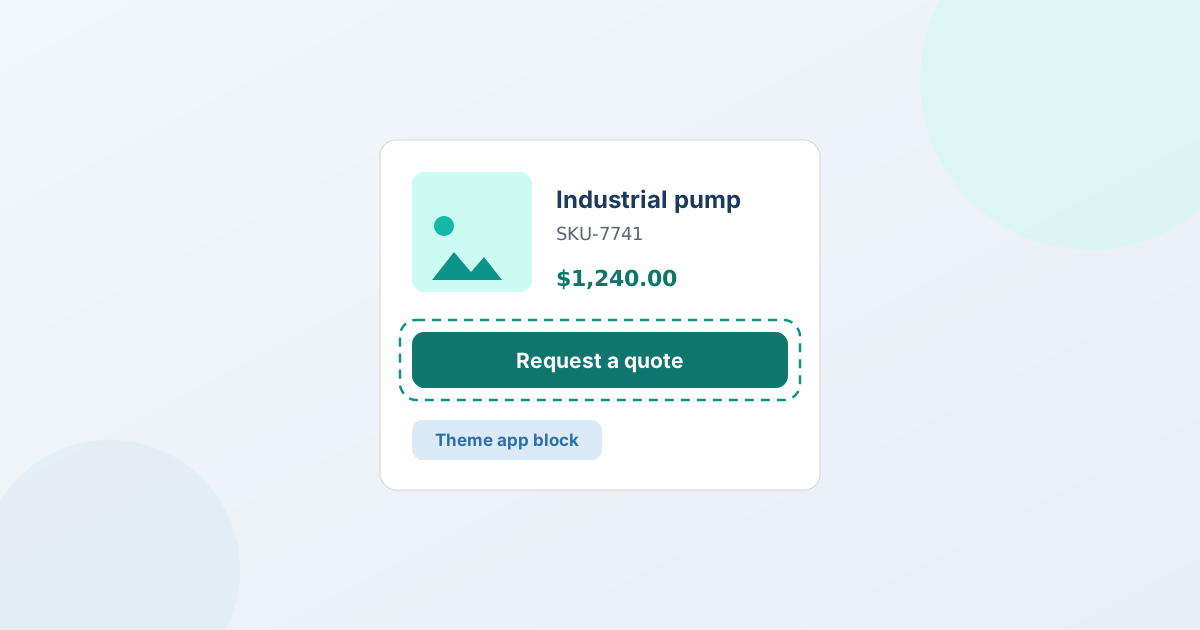
Shopifyに「見積を依頼する」ボタンを追加するには、見積アプリをインストールし、Shopifyのテーマエディターでそのアプリブロックをテーマに追加し、見積フォームを設定し、どの商品とどのバイヤーにボタンを表示するかを選びます。QuotWayなら、テーマのコードを編集せずにこれができます。ボタンは画面上で配置するテーマアプリブロックであり、無料のLiteプランで動作します。以降では各手順と、バイヤーが依頼を送った後に何が起きるかを説明します。
見積依頼ボタンは「カートに追加」を置き換える(または横に並ぶ)もので、BtoBや卸売のバイヤーが公開価格で購入手続きをするのではなく、価格を尋ねられるようにします。これはその先のすべての入口です。依頼を受け取り、提案を送り、交渉し、承認された見積をShopifyの注文に変えることのすべてです。
マーチャントが見積依頼ボタンを追加する理由
多くのShopifyストアが他の企業に販売していますが、標準の購入手続きはそうした商談の進み方に合いません。見積依頼ボタンは、繰り返し起きるいくつかの状況に対するよくある解決策です。
- 卸売と取引先のバイヤー。 彼らはページに出ている単一の小売価格ではなく、数量、取引先、地域によって変わる数量ベースの価格を期待しています。見積ボタンにより、必要なものを伝えてもらい、それに価格を出せます。
- 個別仕様または受注生産の商品。 価格が仕様、素材、寸法、デザインによって決まる場合、「カートに追加」に載せる固定の数字がありません。バイヤーは代わりに見積を依頼し、詳細を添えます。
- 交渉を伴うBtoBの商談。 大口の注文には価格、条件、時期についてのやり取りが伴います。それを構造化された見積として受け取るほうが、メールのやり取りの中で見失うよりも優れています。
- 制限された、取引先専用の価格。 卸売のバイヤーに公開の小売価格をまったく見せたくないマーチャントもいます。価格を非表示にし、その場所に見積ボタンを表示します。
いずれの場合も目的は同じです。価格を出すために必要な詳細とともに見込み客を受け取り、受信トレイに散らばらせず対話を整理された状態に保つことです。
見積ボタンを追加する選択肢
Shopifyストアに見積依頼ボタンを置く方法は、よくあるもので三つあります。それぞれに一長一短があります。
1. Shopifyの標準機能。 Shopifyの標準の商品ページは「カートに追加」と購入手続きを軸に作られています。Shopify BtoB(会社、カタログ、支払条件)は卸売の販売の多くを扱いますが、設定可能なフォームと複数ラウンドの価格交渉を伴う、バイヤーが自分で進められる「見積を依頼する」の流れは提供しません。ストアフロントで購入ボタンを見積ボタンに置き換える組み込みの設定はありません。
2. テーマの独自コード。 開発者がテーマのLiquidとJavaScriptを編集してボタンとフォームを追加し、送信をメールやフォームのサービスにつなぐことができます。自由度は高いですが、保守は自分たちの責任です。テーマの更新で壊れることがあり、通常は受信箱も提案書も商談の記録もありませんし、変更のたびに開発者ともう一往復することになります。
3. 見積アプリ。 専用に作られたアプリは、テーマアプリブロックでボタンを追加し、コードは不要です。そして素のフォームにはないものをもたらします。届いた依頼の受信箱、どのバイヤーに見積を見せるかの指定ルール、提案と再見積、そしてShopifyの下書き注文への変換です。この記事はQuotWayを使って、この道筋をたどります。
QuotWayはEFOLIによるShopify向けのBtoB見積・交渉アプリです。「見積を依頼する」ボタンは無料のLiteプランを含むすべてのプランで利用できるため、有料プランを決める前に設定できます。
QuotWayで「見積を依頼する」ボタンを追加する
以下が最初から最後までの設定です。ボタン自体にテーマのコード編集は不要で、他のセクションやブロックと同じようにShopifyのテーマエディターから配置します。
手順1 - QuotWayをインストールする
ShopifyアプリストアからQuotWayを追加し、要求される権限を承認します。インストールにより、Shopifyの中にQuotWayの管理画面が作られ、そこで依頼、提案、設定を管理します。案内付きの初期設定が始まりますので、それに従っても、テーマエディターへ直接進んでも構いません。無料のLiteプランなら、すぐにボタンを追加して依頼を受け取り始められます。さらに必要になったときのために、有料プランには14日間のトライアルが付いています。
手順2 - テーマエディターでアプリブロックを追加する
Shopifyのテーマエディター(オンラインストア → テーマ → カスタマイズ)を開き、テーマでQuotWayのアプリ埋め込みを有効にします(アプリ埋め込みが各ページで何を読み込み、42回のLighthouseテストでどう計測されたかは見積アプリはShopifyストアを遅くするかにあります)。次に、バイヤーに見せたい場所へ「見積を依頼する」アプリブロックを追加します。
- 商品ページに - 「カートに追加」ボタンの横、またはその場所にブロックを配置します。
- カートに - カートページに追加すると、バイヤーはカゴの中身全体を一つの見積依頼に変えられます。
- カタログ全体に - BtoB専門または卸売のストアを運営しているなら、ストア全体で見積を有効にします。
ボタンは初期状態でストアのスタイルを使うため、独自のCSSなしでテーマに馴染みます。テーマを保存すれば、配置した場所でボタンが有効になります。LiquidもJavaScriptも不要で、Shopifyがアプリブロックを描画してくれます。
手順3 - 見積フォームを設定する
商談に価格を出すために何を知る必要があるかを決め、それに合わせてフォームを作ります。QuotWayはすべてのプランで、数量、会社名、連絡先、備考という標準の項目から始まります。(どの項目を尋ねるべきかが、五つの実例とともにこの選択を詳しく扱っています。)そこから、
- 自社の商品に固有の詳細のために個別項目を追加します(テキスト、選択肢、数値など)。Starter以上で5つまで、Professional以上で無制限です。
- Professional以上では条件分岐を使い、バイヤーの先の回答に応じて項目を表示・非表示にできるため、フォームが短く保たれ、関係のあることだけを尋ねられます。
- Starter以上ではバイヤーの添付ファイルを受け取れるため、仕様書、図面、デザインを送ってもらえます。ファイルは種類が確認され、実行される内容や有害な内容を含む場合は拒否されます。
フォームは絞り込んでください。バイヤーが必要なものを速く伝えられるほど、実際に届く依頼は増えます。
手順4 - 適切なバイヤーを指定する
すべての訪問者に見積ボタンを見せたいわけではないでしょう。対象の指定ルールが、どの商品とどのバイヤーに見積の導線を出すかを決めるため、小売の買い物客は通常どおり購入手続きを進め、卸売やBtoBのバイヤーは見積を依頼します。ルールは、すでにストアにあるデータから組み立てられます。
- 商品、コレクション、商品タグ、商品タイプ、販売元による指定。
- 顧客、顧客タグ、ログイン済みかゲストかによる指定。
- Starter以上での顧客セグメントによる指定と、Professional以上でのBtoBの会社・拠点による指定。
同じルールで、狙ったバイヤーに対して価格を非表示にすることもできます。Starter以上では、ストアフロントで価格を非表示にし、その場所に「見積を依頼する」ボタン(または自分で決めたメッセージ)を表示できます。卸売のバイヤーに公開の小売価格を見せたくない場合に役立ちます。正直な補足が一つあります。Starterではこれはバイヤーに何が見えるかを制御する視覚的な非表示です。Professional以上では、検索エンジンにも安全な非表示により、ログインしていない訪問者に対してページのソースと構造化データからも価格が取り除かれます。
手順5 - 公開する
ボタンを配置し、フォームを設定し、対象の指定が自社の販売の形に合ったら、公開の状態です。ストアフロントからテストの依頼を送ってみてください。ゲストはすべてのプランで見積を依頼でき、メールでの簡単な手続きで確定するため、バイヤーのアカウントは不要です。それがQuotWayの受信箱に届くことを確認します。設定はこれで全部です。インストールし、ブロックを配置し、フォームを作り、対象を指定し、テストする、という流れです。
バイヤーが見積を依頼した後に起きること
ボタンの追加は始まりです。素のフォームではなくアプリを使う理由は、その次にあるもの、つまり依頼から注文までの道筋にあります。
- 受信箱。 すべての依頼が、Shopifyの中の一つの整理されたQuotWayの受信箱に届きます。バイヤーの回答と添付ファイルが付いた状態で、メールに埋もれることはありません。
- 提案。 実際の価格を入れた提案を作ります。明細、数量、値引き、送料、税です。一行の返信ではなく、構造化された文書です。
- 交渉。 バイヤーは再見積を出せますし、あなたも返せます。各ラウンドは版として記録されるため、転送メールのもつれではなく、誰がいつ何を変えたかの明確な履歴が残ります。(仕組みは見積の交渉のページをご覧ください。)
- 下書き注文に変換する。 バイヤーが承認すると、合意した見積が交渉した価格のまま実際のShopifyの下書き注文になるため、通常のShopifyの出荷と決済の流れに乗ります。バイヤーは見積の一部だけを承認し、残りの交渉を続けることもできます。(見積を注文に変換するで扱っています。)
この「受け取る、提案する、交渉する、変換する」という流れが、見積ボタンを問い合わせフォームからShopifyでBtoBの商談を成約させる手段に変えるものです。
よくある質問
Shopifyに見積依頼ボタンを追加するには?
QuotWayのような見積アプリをインストールし、Shopifyのテーマエディターで「見積を依頼する」アプリブロックを商品ページ、カート、あるいはカタログ全体に追加します。QuotWayならテーマのコードは編集しません。ブロックを画面上で配置するだけで、ボタンは無料のLiteプランを含むすべてのプランで利用できます。
見積ボタンを追加するのにテーマのコードを編集する必要がありますか?
いいえ。QuotWayはボタンをテーマアプリブロックとして追加し、他のセクションと同じようにShopifyのテーマエディターから配置します。書くべきLiquidもJavaScriptもありませんし、ブロックはストアのスタイルを使うため自動的にテーマに馴染みます。
ゲストはアカウントなしで見積を依頼できますか?
はい。ゲスト見積はQuotWayのすべてのプランで利用できます。ゲストはフォームを送信し、メールでの簡単な確認手続きで確定します。アカウントは不要で、後からShopifyの顧客アカウントを作成した場合はその見積が紐づきます。
出典
この記事のShopifyに関する事実は、Shopifyの公式ドキュメントで確認しています。
自社のストアに見積依頼ボタンを追加する
QuotWayをインストールし、商品に「見積を依頼する」ボタンを置き、適切なバイヤーを指定して、本物のBtoBの見込み客を受け取り始めましょう。成約の準備ができたら、交渉とワンクリックの下書き注文も使えます。ボタンはLiteプランでは無料で、有料プランには14日間のトライアルが付きます。
関連記事
QuotWayがこれをあなたのストアでどう扱うかをご覧ください。