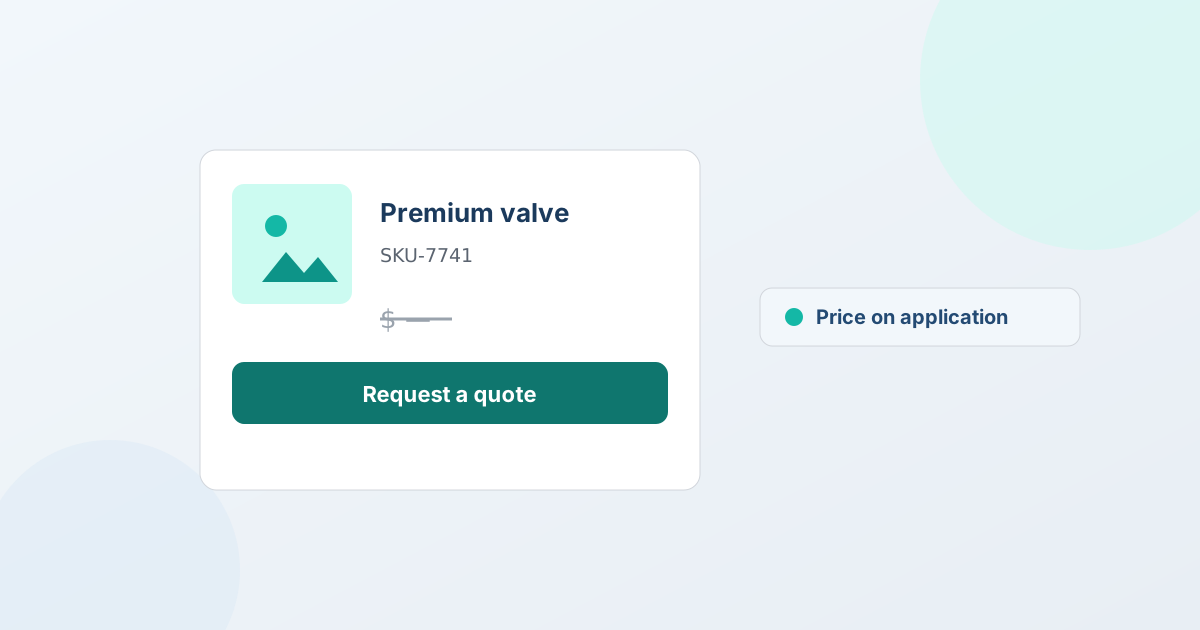
Shopifyの「価格はお問い合わせ」とは
「価格はお問い合わせ」、英語では POA(price on application) とも書かれますが、これは商品の価格を非表示にし、表示された数字で購入するのではなく、バイヤーに連絡して見積を求めるよう促すことです。Shopifyでは、ストアフロントで価格を非表示にし、選んだバイヤーに対して「カートに追加」を「見積を依頼する」(または「価格はお問い合わせください」)ボタンに置き換えることで設定します。卸売や取引先向けの価格、高額品や個別仕様の商品、そして公開価格を表示できない再販価格の制約がある商品でよく使われます。
多くのガイドが省いている落とし穴は、価格をどのように非表示にするかが大きく影響することです。バイヤーの体験にとっても、自社の商品がGoogleショッピングで機能し続けるかどうかにとってもです。最も広まっている近道である「$9,999」という偽のダミー価格は、解決するより多くの問題を生みます。以下が正直な説明です。
$9,999のダミー価格の手口と、それが裏目に出る理由
この手口はこうです。価格を削除する代わりに、$9,999のような明らかに架空の高い数字を設定し、商品が「価格」を持ったまま(通常の購入可能なShopify商品のまま)「これは本当の価格ではありません、お問い合わせください」と示すのです。手早く、アプリも不要で、賢いやり方に思えます。そして三つの形で裏目に出ます。
- それは本物の、クリックできる購入ボタンです。 バイヤーが実際に$9,999で購入手続きを完了することを、何も妨げません。誤った注文、返金、そして混乱した体験が続きます。
- Googleショッピングはそれを自社の価格として読み取ります。 Google Merchant Centerは、商品フィードの価格がランディングページの価格と一致することを求めます。偽の$9,999がその価格になるため、誤った数字を広告していることになり、これは誤解を招き、商品またはアカウントが不承認になるリスクがあります。
- 信頼を損ないます。 買い物客はこの手口を見抜きますし、$9,999の商品で埋まったストアフロントは高級感ではなく、壊れているように見えます。
目的が「一般の人に本当の価格を見せない」ことなら、偽の価格は間違った道具です。本物の(誤った)価格を見せてしまうからです。
「価格はお問い合わせ」とGoogleショッピングを正直に見る
これは何かを非表示にする前に理解しておくべきトレードオフです。Googleショッピング(無料リスティングとショッピング広告)は、正確で購入可能な価格を持つ商品を前提に作られています。したがって、
- 価格を非表示にすると、それらの商品では通常のショッピングを一般に諦めることになります。 送信できる有効な価格がなく、価格を偽ることはGoogleの正確な価格の要件に違反します。
- ページの価格を隠しても、フィードの価格は隠れません。 価格を非表示にするツールはストアフロントのページに作用しますが、QuotWayはStarterで視覚的に、Professional以上で検索エンジンにも安全な形で機能します。しかし商品データは今も本当の数字を持っており、Merchant Centerが読むのはそちらです。ですから「ページで隠した」は「ショッピングフィードから消えた」を意味しません。
正直な道は、対象ごとに判断することです。小売のカタログは価格を付けてショッピングの対象のままにし、価格を制限するのは狙った取引先のバイヤーに対してだけにします。すべてをすべての人から隠す必要はありません。
Shopifyで「価格はお問い合わせ」を正しく設定する
見積アプリなら、偽の価格もテーマのコードもなしにこれを実現します。QuotWayでの手順です。
- 「見積を依頼する」ボタンを追加します。 価格をお問い合わせにしたい商品(またはカタログ全体)に、テーマアプリブロックとして配置します。$9,999も手作業の価格変更も不要です。
- 狙ったバイヤーに対して価格を非表示にします。 Starter以上では、価格を非表示にし、「カートに追加」を「見積を依頼する」(または自社の「価格はお問い合わせください」という文言)に置き換えられます。顧客、タグ、セグメントで対象を指定するため、小売の買い物客には本物の、ショッピング対象の価格が表示され続けます。
- 見積に必要な情報を収集します。 数量、会社名、仕様の詳細をフォームで設定し、問い合わせが価格を出せる状態で届くようにします。
- 本物の見積で応答します。 明細価格を添えて返信し、必要なら交渉し、承認された見積をShopifyの下書き注文に変換します。価格は偽のタグではなく、見積の中に存在します。
正直な補足が一つあります。Starterでは、QuotWayの価格非表示はストアフロントの視覚的な制御(狙ったバイヤーに何が見えるか)です。Professional以上では、検索エンジンにも安全な非表示により、ログインしていない訪問者に対してページのソース、メタタグ、構造化データからも価格が取り除かれます。価格を非表示にすることで何ができて何ができないのかの全体像は、Shopifyで価格を非表示にする方法をご覧ください。
小売は購入可能なまま、取引先には価格を問い合わせてもらう
一律ではなく対象を絞って非表示にする理由は、多くのストアが両方を求めるからです。小売の買い物客には本物の価格が見え、Googleショッピングの対象であり続けるべきです。取引先のバイヤーには「価格はお問い合わせ」と見積への導線が届くべきです。対象の指定はバイヤーごと、商品ごとに効くため、通常の価格が付いたストアフロントと卸売向けの「価格はお問い合わせ」の体験を、同じストアで並行して運用できます。重複したカタログも偽の価格も不要です。卸売の構築の全体像はShopifyで卸売の見積を運用するをご覧ください。価格の非表示はStarter以上、見積の流れそのものは無料のLiteプランでも動くため、支払う前に試せます。詳しくは料金をご覧ください。
よくある質問
「価格はお問い合わせ」とは何を意味しますか?
「価格はお問い合わせ」、英語では price on application(POA) とも書かれますが、これは商品の価格を非表示にし、表示された数字で購入するのではなく、バイヤーに連絡または見積の依頼を促すことです。Shopifyでは、ストアフロントで価格を非表示にし、選んだバイヤーに対して「カートに追加」を「見積を依頼する」(または「価格はお問い合わせください」)ボタンに置き換えることで設定します。卸売や取引先向けの価格、高額品や個別仕様の商品、そして公開価格を表示できない再販価格の制約がある商品でよく使われます。
Shopifyで「価格はお問い合わせ」を設定するには?
価格を偽るのではなく、見積アプリを使って狙ったバイヤーに対して価格を非表示にし、代わりに「見積を依頼する」ボタンを表示してください。QuotWayでは、ボタンをテーマアプリブロックとして追加し、選んだ顧客、タグ、セグメントに対して価格の非表示(Starter以上)を有効にし、問い合わせを受け取り、Shopifyの下書き注文に変換される本物の見積で応答します。小売の買い物客には本物の、ショッピング対象の価格が表示され続けます。
「価格はお問い合わせ」の$9,999の手口は使っても問題ありませんか?
いいえ、避けたほうがよいです。偽の$9,999という価格は本物の、クリックできる購入ボタンであり(バイヤーが誤ってその価格で注文できてしまいます)、Google Merchant Centerはフィードの価格がランディングページの価格と一致することを求めるため、架空の数字を広告することは商品またはアカウントの不承認のリスクを伴います。高い数字で偽装するのではなく、狙ったバイヤーに対して正しく価格を非表示にしてください。
価格を非表示にしたままGoogleショッピングに掲載できますか?
非表示にした商品については、一般にできません。Googleショッピングは正確で購入可能な価格を必要としますが、「価格はお問い合わせ」の商品には送信できる有効な価格がありません(偽ることはGoogleの正確な価格の規則に反します)。現実的な進め方は、小売のカタログは価格を付けてショッピングの対象のままにし、価格を制限するのは狙った取引先のバイヤーに対してだけにすることです。ストア全体で価格を非表示にするのは避けてください。
QuotWayは自社の価格をGoogleから取り除きますか?
Starterでは取り除きません。そこでの非表示は視覚的な制御(狙ったバイヤーに何が見えるか)であり、Googleからの削除ではありません。Professional以上では、検索エンジンにも安全な非表示がGoogleのインデックス対象から価格を確かに取り除きます。QuotWayのPrice Gateブロックと、案内に沿った一度きりのテーマ編集により、ログインしていない訪問者に対してページのソース、メタタグ、商品のJSON-LDから価格が取り除かれ、組み込みの漏れ確認で検証されます。限界が一つあります。Shopify自身の/products.jsonのフィードは今も価格を持っているため(これを隠せるのはBtoBカタログか商品の非公開のみです)、Googleショッピングのフィードは別途管理してください。
関連記事
QuotWayがこれをあなたのストアでどう扱うかをご覧ください。