Shopify-Anleitungen
Einen Button „Angebot anfragen“ in Shopify hinzufügen
Von Jahangir Alam · 18. Juni 2026 · Aktualisiert 22. August 2026 · 6 Min. Lesezeit
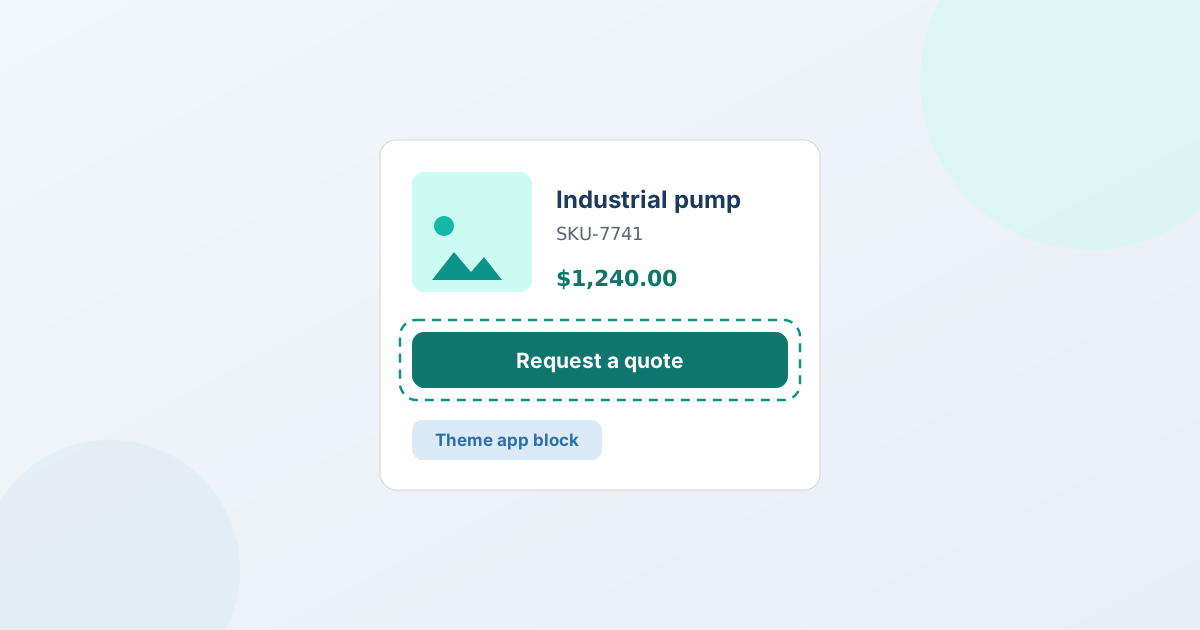
Um einen Button „Angebot anfragen“ in Shopify hinzuzufügen, installieren Sie eine Angebots-App, setzen ihren App-Block im Shopify-Theme-Editor in Ihr Theme, richten das Anfrageformular ein und wählen, welche Produkte und Käufer den Button sehen. Mit QuotWay tun Sie das, ohne Theme-Code zu bearbeiten – der Button ist ein Theme-App-Block, den Sie visuell platzieren, und er funktioniert im kostenlosen Lite-Tarif. Der Rest dieses Leitfadens führt durch jeden Schritt und zeigt, was passiert, nachdem eine Käuferin eine Anfrage gesendet hat.
Ein Button „Angebot anfragen“ ersetzt „In den Warenkorb“ oder steht daneben, sodass B2B- und Großhandelskäufer nach Preisen fragen, statt zu Ihrem öffentlichen Satz zu bezahlen. Er ist der Einstieg in alles Weitere: die Anfrage erfassen, ein Angebot senden, verhandeln und das angenommene Angebot in eine Shopify-Bestellung verwandeln.
Warum Händler einen Angebotsbutton ergänzen
Viele Shopify-Shops verkaufen an andere Unternehmen, und der normale Checkout passt nicht dazu, wie diese Geschäfte laufen. Ein Angebotsbutton ist die übliche Lösung für einige wiederkehrende Situationen:
- Großhandels- und Händlerkunden. Sie erwarten mengenabhängige Preise, die von Menge, Konto oder Region abhängen – nicht den einen Endkundenpreis auf der Seite. Ein Angebotsbutton lässt sie sagen, was sie brauchen, damit Sie es bepreisen können.
- Individuelle oder auf Bestellung gefertigte Produkte. Wenn der Preis von Spezifikationen, Material, Maßen oder Druckvorlagen abhängt, gibt es keine feste Zahl für „In den Warenkorb“. Käufer fragen stattdessen ein Angebot an und hängen Details an.
- Verhandelte B2B-Geschäfte. Größere Bestellungen bringen ein Hin und Her über Preis, Konditionen und Zeitpunkt mit sich. Das als strukturiertes Angebot zu erfassen ist besser, als es in einem E-Mail-Verlauf zu verlieren.
- Gesperrte oder händlerexklusive Preise. Manche Händler wollen Großhandelskäufern überhaupt keine öffentlichen Endkundenpreise zeigen. Sie blenden den Preis aus und zeigen an seiner Stelle einen Angebotsbutton.
In jedem Fall ist das Ziel dasselbe: den Kontakt mit den Angaben erfassen, die Sie zum Bepreisen brauchen, und das Gespräch geordnet halten, statt es über Postfächer zu verstreuen.
Ihre Optionen, einen Angebotsbutton hinzuzufügen
Es gibt drei übliche Wege, einen Button „Angebot anfragen“ in einen Shopify-Shop zu bekommen. Jeder hat seine Abwägungen.
1. Native Shopify-Funktionen. Shopifys normale Produktseiten sind um „In den Warenkorb“ und den Checkout herum gebaut. Shopify B2B (Unternehmen, Kataloge und Zahlungsziele) deckt viel Großhandelsverkauf ab, gibt Käufern aber keinen Selbstbedienungsablauf „Angebot anfragen“ mit konfigurierbarem Formular und mehrrundiger Preisverhandlung. Es gibt keine eingebaute Einstellung, die den Kaufbutton in Ihrem Storefront gegen einen Angebotsbutton tauscht.
2. Eigener Theme-Code. Eine Entwicklerin kann einen Button und ein Formular ergänzen, indem sie das Liquid und JavaScript Ihres Themes bearbeitet und die Einreichung an E-Mail oder einen Formulardienst anbindet. Das ist voll anpassbar, aber die Pflege liegt bei Ihnen: Es kann bei Theme-Updates brechen, es fehlen meist Posteingang, Angebote und jeder Nachweis des Geschäfts, und Änderungen bedeuten eine weitere Runde mit der Entwicklerin.
3. Eine Angebots-App. Eine eigens gebaute App ergänzt den Button über einen Theme-App-Block – ohne Code – und bringt die Teile mit, die ein bloßes Formular nicht hat: einen Posteingang für eingehende Anfragen, Targeting-Regeln dafür, welche Käufer Angebote sehen, Vorschläge und Gegenangebote sowie die Umwandlung in einen Shopify-Bestellentwurf. Diesem Weg folgt der Leitfaden, mit QuotWay.
QuotWay ist eine App für B2B-Angebote und Verhandlungen in Shopify von EFOLI. Den Button „Angebot anfragen“ gibt es in jedem Tarif, auch im kostenlosen Lite-Tarif, sodass Sie ihn einrichten können, bevor Sie sich für eine kostenpflichtige Stufe entscheiden.
Mit QuotWay einen Button „Angebot anfragen“ hinzufügen
Hier die vollständige Einrichtung von Anfang bis Ende. Der Button selbst braucht keine Bearbeitung von Theme-Code – Sie platzieren ihn über Shopifys Theme-Editor wie jeden anderen Abschnitt oder Block.
Schritt 1 – QuotWay installieren
Fügen Sie QuotWay aus dem Shopify App Store hinzu und bestätigen Sie die angefragten Berechtigungen. Die Installation legt Ihren QuotWay-Adminbereich innerhalb von Shopify an, wo Sie Anfragen, Angebote und Einstellungen verwalten. Ein geführter Einstieg begleitet Sie; Sie können ihm folgen oder direkt in den Theme-Editor springen. Der kostenlose Lite-Tarif lässt Sie den Button sofort ergänzen und Anfragen sammeln, mit einer 14-tägigen Testphase in den kostenpflichtigen Tarifen, sobald Sie mehr wollen.
Schritt 2 – Den App-Block im Theme-Editor ergänzen
Öffnen Sie Ihren Shopify-Theme-Editor (Onlineshop → Themes → Anpassen) und schalten Sie die QuotWay-App-Einbettung für Ihr Theme ein. (Was die Einbettung auf jeder Seite lädt und was sie in einem Lighthouse-Test mit 42 Läufen gemessen hat, steht in Macht eine Angebots-App einen Shopify-Shop langsamer?) Ergänzen Sie dann den App-Block „Angebot anfragen“ dort, wo Käufer ihn sehen sollen:
- Auf Produktseiten – setzen Sie den Block neben oder anstelle des Buttons „In den Warenkorb“.
- Im Warenkorb – ergänzen Sie ihn auf der Warenkorbseite, sodass Käufer einen vollen Korb in eine Angebotsanfrage verwandeln können.
- Im gesamten Katalog – schalten Sie Angebote shopweit ein, wenn Sie einen reinen B2B- oder Großhandelsshop führen.
Der Button nutzt ab Werk die Gestaltung Ihres Shops, passt also ohne eigenes CSS zu Ihrem Theme. Speichern Sie das Theme, und der Button ist dort live, wo Sie ihn platziert haben. Kein Liquid, kein JavaScript – Shopify rendert den App-Block für Sie.
Schritt 3 – Das Anfrageformular einrichten
Entscheiden Sie, was Sie zum Bepreisen eines Geschäfts wissen müssen, und bauen Sie das Formular passend dazu. QuotWay startet in jedem Tarif mit eingebauten Feldern – Menge, Unternehmen, Kontakt, Anmerkungen. (Welche Felder Sie abfragen sollten geht die Auswahl im Detail durch, mit fünf durchgearbeiteten Feldsätzen.) Darüber hinaus:
- Eigene Felder ergänzen für die Angaben, die Ihre Produkte betreffen (Text, Auswahl, Zahlen und mehr): bis zu 5 ab Starter, unbegrenzt ab Professional.
- Bedingte Logik ab Professional nutzen, um Felder anhand früherer Antworten ein- oder auszublenden, sodass das Formular kurz bleibt und nur Relevantes fragt.
- Anhänge von Käufern ab Starter annehmen, damit Käufer Spezifikationen, Zeichnungen oder Druckvorlagen senden können. Dateien werden auf ihren Typ geprüft und abgewiesen, wenn sie aktive oder schädliche Inhalte enthalten.
Halten Sie das Formular fokussiert. Je schneller eine Käuferin sagen kann, was sie braucht, desto mehr Anfragen erhalten Sie tatsächlich.
Schritt 4 – Die richtigen Käufer ansprechen
Vermutlich sollen nicht alle Besucher einen Angebotsbutton sehen. Targeting-Regeln entscheiden, welche Produkte und welche Käufer den Angebotsweg bekommen, sodass Endkunden normal bezahlen, während Großhandels- und B2B-Käufer ein Angebot anfragen. Bauen Sie Regeln aus Daten, die ohnehin in Ihrem Shop liegen:
- Nach Produkt, Kategorie, Produkt-Tag, Produkttyp oder Anbieter.
- Nach Kundin, Kunden-Tag oder angemeldet gegenüber Gast.
- Segment-Targeting ab Starter und B2B-Unternehmens- und Standort-Targeting ab Professional.
Dieselben Regeln können auch Preise für die angesprochenen Käufer ausblenden. Ab Starter können Sie Preise in Ihrem Storefront ausblenden und an ihrer Stelle einen Button „Angebot anfragen“ (oder Ihre eigene Nachricht) zeigen – nützlich, wenn Großhandelskäufer Ihren öffentlichen Endkundensatz nicht sehen sollen. Ein ehrlicher Hinweis: In Starter ist das ein visuelles Ausblenden, das steuert, was Ihre Käufer sehen; ab Professional hält das suchmaschinensichere Ausblenden den Preis zusätzlich aus Seitenquelltext und strukturierten Daten für nicht angemeldete Besucher heraus.
Schritt 5 – Live gehen
Sobald der Button platziert, das Formular gesetzt und Ihr Targeting auf Ihre Verkaufsweise abgestimmt ist, sind Sie live. Senden Sie eine Testanfrage aus Ihrem Storefront – Gäste können in jedem Tarif ein Angebot anfragen und mit einem kurzen E-Mail-Schritt bestätigen, ein Käuferkonto ist also nicht nötig – und prüfen Sie, ob sie in Ihrem QuotWay-Posteingang landet. Das ist die ganze Einrichtung: installieren, Block platzieren, Formular bauen, ansprechen und testen.
Was passiert, nachdem eine Käuferin ein Angebot angefragt hat
Den Button zu ergänzen ist der Anfang. Der Grund, eine App statt eines bloßen Formulars zu nutzen, ist das, was danach kommt – der Weg von der Anfrage zur Bestellung.
- Posteingang. Jede Anfrage landet in einem geordneten QuotWay-Posteingang innerhalb von Shopify, mit den Antworten der Käuferin und etwaigen Anhängen – nicht in E-Mails vergraben.
- Angebot. Sie bauen ein Angebot mit echten Preisen: Positionen, Mengen, Nachlässe, Versand und Steuern. Es ist ein strukturiertes Dokument, keine einzeilige Antwort.
- Verhandeln. Die Käuferin kann kontern, und Sie können zurückkontern. Jede Runde wird versioniert und festgehalten, sodass es eine klare Historie gibt, wer wann was geändert hat, statt eines Geflechts weitergeleiteter E-Mails. (Siehe die Seite zur Angebotsverhandlung.)
- In einen Bestellentwurf umwandeln. Nimmt die Käuferin an, wird aus dem vereinbarten Angebot ein echter Shopify-Bestellentwurf zu den verhandelten Preisen – er läuft also durch Ihre normale Abwicklung und Zahlung in Shopify. Käufer können sogar einen Teil eines Angebots annehmen und über den Rest weiterverhandeln. (Angebote in Bestellungen umwandeln behandelt das.)
Diese Schleife – erfassen, anbieten, verhandeln, umwandeln – macht aus einem Angebotsbutton statt eines Kontaktformulars einen Weg, B2B-Geschäfte in Shopify abzuschließen.
Häufige Fragen
Wie füge ich einen Button „Angebot anfragen“ in Shopify hinzu?
Installieren Sie eine Angebots-App wie QuotWay und ergänzen Sie dann ihren App-Block „Angebot anfragen“ im Shopify-Theme-Editor auf Ihren Produktseiten, im Warenkorb oder im gesamten Katalog. Mit QuotWay bearbeiten Sie keinen Theme-Code – Sie platzieren den Block visuell, und den Button gibt es in jedem Tarif, auch im kostenlosen Lite-Tarif.
Muss ich meinen Theme-Code bearbeiten, um einen Angebotsbutton zu ergänzen?
Nein. QuotWay ergänzt den Button als Theme-App-Block, den Sie über Shopifys Theme-Editor wie jeden anderen Abschnitt platzieren. Es gibt kein Liquid und kein JavaScript zu schreiben, und der Block nutzt die Gestaltung Ihres Shops, passt also automatisch zu Ihrem Theme.
Können Gäste ohne Konto ein Angebot anfragen?
Ja. Das Anfragen als Gast gibt es in jedem QuotWay-Tarif. Eine Gastkäuferin reicht das Formular ein und bestätigt es mit einem kurzen Schritt zur E-Mail-Bestätigung – ohne Konto – und das Angebot wird später ihrem Shopify-Kundenkonto zugeordnet, falls sie eines anlegt.
Quellen
Die Shopify-Fakten in diesem Leitfaden sind gegen die offizielle Dokumentation von Shopify geprüft:
Einen Button „Angebot anfragen“ in Ihren Shop bringen
Installieren Sie QuotWay, setzen Sie einen Button „Angebot anfragen“ auf Ihre Produkte, sprechen Sie die richtigen Käufer an und beginnen Sie, echte B2B-Kontakte zu erfassen – mit Verhandlung und Bestellentwürfen per Klick, sobald Sie abschließen wollen. Der Button ist im Lite-Tarif kostenlos, mit einer 14-tägigen Testphase in den kostenpflichtigen Tarifen.
Kostenlos in Shopify installieren
Mehr dazu: Angebotsanfragen und Formulare · Preise
Verwandte Artikel
So funktioniert QuotWay in Ihrem Shop.