Shopify-Anleitungen
Preis auf Anfrage in Shopify: der ehrliche Leitfaden
Von Jahangir Alam · 21. Juni 2026 · Aktualisiert 12. August 2026 · 7 Min. Lesezeit
Was bedeutet „Preis auf Anfrage“ in Shopify?
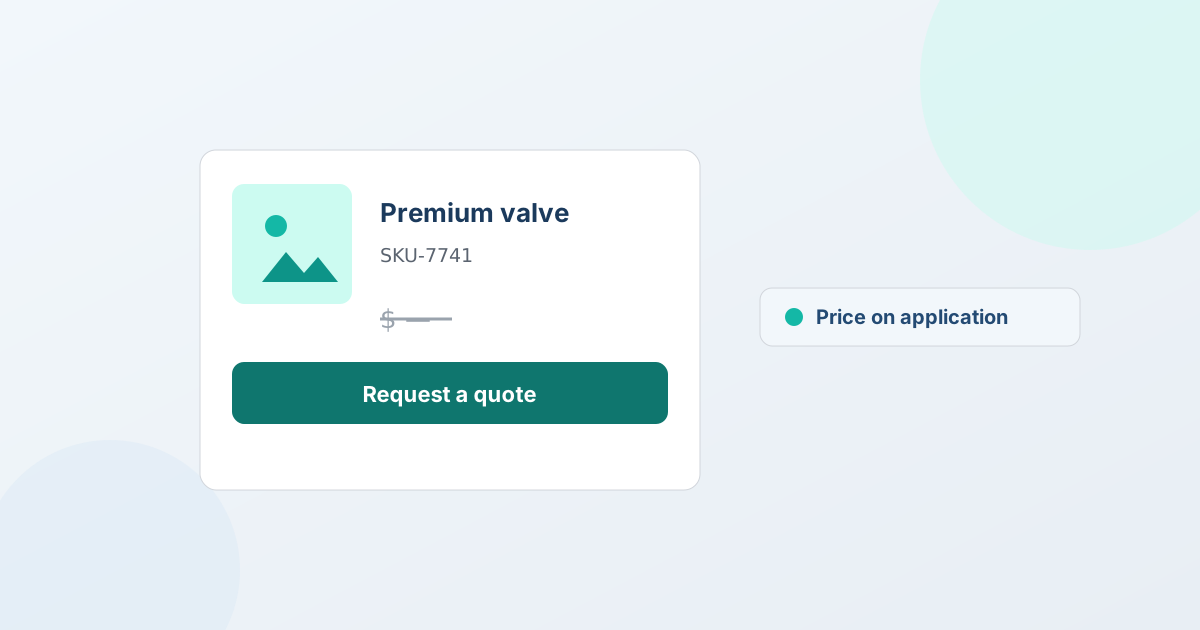
„Preis auf Anfrage“ – auch POA (price on application) – bedeutet, den Preis eines Produkts auszublenden und die Käuferin aufzufordern, Sie für ein Angebot zu kontaktieren, statt zu einer gelisteten Zahl zu kaufen. In Shopify richten Sie das ein, indem Sie den Preis im Storefront ausblenden und „In den Warenkorb“ für die Käufer Ihrer Wahl durch einen Button „Angebot anfragen“ (oder „Preis anfragen“) ersetzen. Das ist üblich bei Großhandels- und Händlerpreisen, bei hochpreisigen oder konfigurierten Produkten und bei preisgebundener Ware, für die Sie keinen öffentlichen Preis zeigen dürfen.
Der Haken, den die meisten Leitfäden auslassen: Wie Sie den Preis ausblenden, macht einen großen Unterschied – sowohl für das Erlebnis Ihrer Käufer als auch dafür, ob Ihre Produkte weiterhin in Google Shopping funktionieren. Die beliebteste Abkürzung, ein gefälschter Platzhalterpreis von „$9.999“, verursacht mehr Probleme, als sie löst. Hier die ehrliche Fassung.
Der $9.999-Platzhaltertrick – und warum er nach hinten losgeht
Der Trick geht so: Statt den Preis zu entfernen, setzen Sie ihn auf eine offensichtlich erfundene hohe Zahl wie $9.999, sodass das Produkt weiterhin einen „Preis“ hat (und ein normales, kaufbares Shopify-Produkt bleibt), während es signalisiert: „Das ist nicht der echte Preis – fragen Sie uns.“ Das geht schnell, braucht keine App und fühlt sich clever an. Es geht auch auf drei Wegen nach hinten los:
- Es ist ein echter, klickbarer Kaufbutton. Nichts hindert eine Käuferin daran, tatsächlich zu $9.999 zu bezahlen. Versehentliche Bestellungen, Rückerstattungen und ein verwirrendes Erlebnis folgen.
- Google Shopping liest das als Ihren Preis. Google Merchant Center verlangt, dass der Preis in Ihrem Produktfeed dem Preis auf der Landingpage entspricht. Ein gefälschter $9.999 ist dieser Preis – Sie bewerben also eine falsche Zahl, was irreführend ist und die Ablehnung von Artikeln oder des Kontos riskiert.
- Es untergräbt Vertrauen. Kundinnen erkennen den Trick, und ein Storefront voller $9.999-Produkte wirkt kaputt statt hochwertig.
Wenn Ihr Ziel lautet „der Öffentlichkeit keinen echten Preis zeigen“, ist ein Fake-Preis das falsche Werkzeug – er zeigt einen echten (falschen).
Preis auf Anfrage und Google Shopping, ehrlich betrachtet
Das ist die Abwägung, die Sie verstehen sollten, bevor Sie irgendetwas ausblenden. Google Shopping (kostenlose Einträge und Shopping-Anzeigen) ist um Produkte herum gebaut, die einen korrekten, kaufbaren Preis haben. Also:
- Blenden Sie den Preis aus, geben Sie für diese Produkte in der Regel das normale Shopping auf – es gibt keinen gültigen Preis zum Übermitteln, und einen zu erfinden verstößt gegen Googles Anforderung an korrekte Preise.
- Den Seitenpreis auszublenden blendet nicht den Feed-Preis aus. Werkzeuge zum Ausblenden von Preisen wirken auf Ihren Storefront-Seiten – QuotWay visuell ab Starter und suchmaschinensicher ab Professional –, aber Ihre Produktdaten tragen weiterhin die echte Zahl, und die liest Merchant Center. „Ich habe ihn auf der Seite ausgeblendet“ heißt also nicht „er ist aus meinem Shopping-Feed“.
Der ehrliche Weg ist, je Zielgruppe zu entscheiden: Halten Sie Ihren Endkundenkatalog bepreist und Shopping-fähig und sperren Sie Preise nur für die Händlerkunden, die Sie ansprechen. Sie müssen nicht alles vor allen verbergen.
Preis auf Anfrage in Shopify richtig einrichten
Eine Angebots-App erledigt das ohne Fake-Preis und ohne Theme-Code. Mit QuotWay:
- Einen Button „Angebot anfragen“ ergänzen. Setzen Sie ihn auf die Produkte (oder den gesamten Katalog), bei denen Sie Preis auf Anfrage wollen, als Theme-App-Block – kein $9.999, keine manuelle Preisänderung.
- Den Preis für die angesprochenen Käufer ausblenden. Ab Starter blenden Sie den Preis aus und ersetzen „In den Warenkorb“ durch „Angebot anfragen“ (oder Ihren eigenen Text „Preis anfragen“), abgegrenzt nach Kundin, Tag oder Segment – sodass Endkunden weiterhin echte, Shopping-fähige Preise sehen.
- Erfassen, was Sie zum Anbieten brauchen. Richten Sie das Formular für Menge, Unternehmen und etwaige Spezifikationen ein, sodass eine Anfrage bereits bepreisungsreif eintrifft.
- Mit einem echten Angebot antworten. Antworten Sie mit Positionspreisen, verhandeln Sie bei Bedarf und wandeln Sie das angenommene Angebot in einen Shopify-Bestellentwurf um – der Preis lebt im Angebot, nicht in einem gefälschten Etikett.
Ein ehrlicher Hinweis: In Starter ist das Ausblenden von Preisen bei QuotWay eine visuelle Steuerung im Storefront (was angesprochene Käufer sehen); ab Professional hält das suchmaschinensichere Ausblenden den Preis zusätzlich aus Seitenquelltext, Meta-Tags und strukturierten Daten für nicht angemeldete Besucher heraus. Für das vollständige Bild, was das Ausblenden eines Preises leistet und was nicht, siehe Preise in Shopify ausblenden.
Endkunden kaufbar halten, während Händler anfragen
Der Grund, gezielt statt pauschal auszublenden: Die meisten Shops wollen beides. Endkunden sollten einen echten Preis sehen und für Google Shopping infrage kommen; Händlerkunden sollten Preis auf Anfrage und einen Angebotsweg bekommen. Weil das Targeting je Käufer und je Produkt greift, können Sie einen normal bepreisten Storefront und ein Preis-auf-Anfrage-Erlebnis für den Großhandel im selben Shop fahren – ohne doppelten Katalog und ohne Fake-Preise. Für den Großhandelsaufbau von Anfang bis Ende siehe Großhandelsangebote in Shopify fahren. Preis ausblenden gibt es ab Starter; der kostenlose Lite-Tarif fährt den Angebotsablauf selbst, Sie können ihn also vor dem Bezahlen testen – siehe Tarife und Preise.
Häufige Fragen
Was bedeutet „Preis auf Anfrage“?
„Preis auf Anfrage“ – auch price on application (POA) – bedeutet, den Preis eines Produkts auszublenden und die Käuferin aufzufordern, Sie zu kontaktieren oder ein Angebot anzufragen, statt zu einer gelisteten Zahl zu kaufen. In Shopify richten Sie das ein, indem Sie den Preis im Storefront ausblenden und „In den Warenkorb“ für die Käufer Ihrer Wahl durch einen Button „Angebot anfragen“ (oder „Preis anfragen“) ersetzen. Das ist üblich bei Großhandels- und Händlerpreisen, bei hochpreisigen oder konfigurierten Produkten und bei preisgebundener Ware, für die Sie keinen öffentlichen Preis zeigen dürfen.
Wie richte ich „Preis auf Anfrage“ in Shopify ein?
Nutzen Sie eine Angebots-App, um den Preis für die angesprochenen Käufer auszublenden und stattdessen einen Button „Angebot anfragen“ zu zeigen, statt einen Preis zu fälschen. Mit QuotWay ergänzen Sie den Button als Theme-App-Block, schalten das Ausblenden von Preisen (ab Starter) für die gewählten Kundinnen, Tags oder Segmente ein, erfassen die Anfrage und antworten mit einem echten Angebot, das in einen Shopify-Bestellentwurf übergeht. Endkunden sehen weiterhin echte, Shopping-fähige Preise.
Ist der $9.999-Trick für „Preis auf Anfrage“ unbedenklich?
Nein – lassen Sie ihn besser bleiben. Ein gefälschter Preis von $9.999 ist ein echter, klickbarer Kaufbutton (Käufer können also versehentlich dazu bestellen), und Google Merchant Center verlangt, dass Ihr Feed-Preis dem Preis auf der Landingpage entspricht – eine erfundene Zahl zu bewerben riskiert also die Ablehnung von Artikeln oder des Kontos. Blenden Sie den Preis für die angesprochenen Käufer stattdessen richtig aus, statt ihn als hohe Zahl zu tarnen.
Kann ich einen Preis ausblenden und trotzdem in Google Shopping erscheinen?
Für die ausgeblendeten Produkte in der Regel nicht: Google Shopping braucht einen korrekten, kaufbaren Preis, und für einen Artikel mit Preis auf Anfrage gibt es keinen gültigen Preis zum Übermitteln (einen zu erfinden bricht Googles Regel zu korrekten Preisen). Der praktische Weg ist, Ihren Endkundenkatalog bepreist und Shopping-fähig zu halten und Preise nur für die angesprochenen Händlerkunden zu sperren, statt sie shopweit auszublenden.
Entfernt QuotWay meine Preise aus Google?
In Starter nein – das Ausblenden ist dort eine visuelle Steuerung (was Ihre angesprochenen Käufer sehen), keine Entfernung aus Google. Ab Professional hält das suchmaschinensichere Ausblenden den Preis sehr wohl aus dem heraus, was Google indexiert: Der QuotWay-Price-Gate-Block plus eine geführte einmalige Theme-Anpassung entfernen ihn für nicht angemeldete Besucher aus Seitenquelltext, Meta-Tags und Produkt-JSON-LD, bestätigt durch eine eingebaute Leck-Prüfung. Eine Grenze: Shopifys eigener Feed unter /products.json trägt den Preis weiterhin (nur B2B-Kataloge oder das Zurückziehen von Produkten verbergen das), verwalten Sie Ihren Google-Shopping-Feed also getrennt.
Verwandte Artikel
So funktioniert QuotWay in Ihrem Shop.