Shopify-KI & Integrationen
Shopify Sidekick für Ihre B2B-Angebote nutzen
Von Jahangir Alam · 2. Juli 2026 · Aktualisiert 8. Juli 2026 · 8 Min. Lesezeit
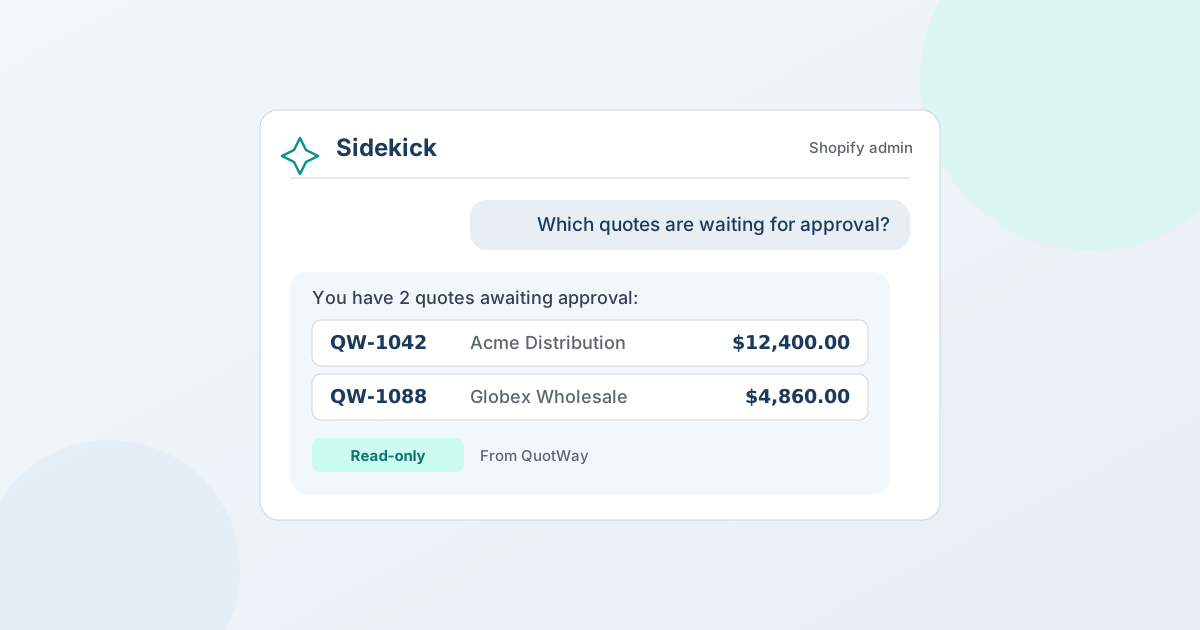
Shopify Sidekick ist der KI-Assistent, der in Ihrem Shopify-Adminbereich eingebaut ist. Mit einer Angebots-App wie QuotWay können Sie ihn in normaler Sprache nach Ihren B2B-Angeboten fragen – „Welche Angebote warten auf Freigabe?“ oder „Wie hoch ist meine Abschlussquote diesen Monat?“ – und bekommen die Antwort direkt aus der App, ohne die Seite zu verlassen, auf der Sie gerade sind. Dieser Leitfaden behandelt, was Sidekick ist, wie Apps sich einklinken und was Sie heute genau zu Ihren Angeboten fragen können.
Was ist Shopify Sidekick?
Shopify Sidekick ist Shopifys eingebauter, auf Handel ausgerichteter KI-Assistent, angetrieben von Shopify Magic. Sie chatten von jeder Seite im Shopify-Adminbereich mit ihm – per Text, Sprache oder Bildschirmfreigabe – und er kann Fragen zu Ihrem Shop beantworten und Ihnen Arbeit abnehmen. Sidekick ist kostenlos und in jedem Shopify-Tarif enthalten, und er folgt einer einfachen Sicherheitsregel: Er ändert nie etwas an Ihrem Shop ohne Ihre Zustimmung – er schlägt vor, Sie bestätigen.
Ab Werk nutzen Händler Sidekick, um:
- Shopdaten und Analysen nachzuschlagen („Zeig mir die Bestseller des letzten Monats“)
- Produkte zu bearbeiten, Bestellungen zu verwalten und Texte zu entwerfen
- Shopify-Flow-Automatisierungen aus einer Beschreibung in normaler Sprache zu bauen
- Häufig genutzte Eingaben als wiederverwendbare „Skills“ zu sichern
Neuer – und darauf liegt der Schwerpunkt dieses Leitfadens – ist, dass Sidekick jetzt mit Apps von Drittanbietern arbeiten kann, sodass er Fragen anhand der Daten einer App beantwortet.
Wie arbeiten Apps mit Shopify Sidekick?
Apps verbinden sich über Sidekick-App-Erweiterungen mit Sidekick. Eine App meldet einen kleinen Satz Werkzeuge an, die Sidekick aufrufen kann; stellen Sie eine passende Frage, ruft Sidekick das Werkzeug auf, liest die Daten der App und antwortet im Chat – oft mit einem Link zurück in die App. Zwei Dinge machen das vertrauenswürdig:
- Die App entscheidet, was offenliegt. Sie veröffentlicht einen fokussierten Satz lesender Werkzeuge, nicht ihre gesamte Datenbank.
- Ihre Berechtigungen gelten weiter. Antworten respektieren Ihre Mitarbeiterrollen, sodass eine Kollegin keine Daten hervorholen kann, die sie ohnehin nicht sehen dürfte.
Das Ergebnis: Statt „App öffnen → Seite suchen → Zahl ablesen“ fragen Sie einfach. QuotWay nutzt das, um Ihre gesamte Angebots-Pipeline aus dem Sidekick-Chat heraus beantwortbar zu machen.
Wie QuotWay mit Shopify Sidekick arbeitet
Sobald QuotWay installiert ist, kann Sidekick Fragen zu Ihren Angeboten, Ihrer Pipeline und Ihren B2B-Konten beantworten – und jedes genannte Angebot per Klick öffnen. Er schlägt nach, fasst zusammen und bringt Sie zum Angebot; er setzt keine Preise, sendet nichts und wandelt nichts von sich aus um (dazu unten mehr). Das können Sie fragen:
| Fragen zu… | Sidekick antwortet mit… |
|---|---|
| Einem bestimmten Angebot | Status, Summe, Käuferin, Unternehmen, empfohlener nächster Schritt und die Positionen (Produkt, Menge, verhandelter Preis, Nachlass gegenüber Liste) |
| Angebote finden | Einer gefilterten Liste nach Status, Käuferin, Unternehmen, Betrag oder Datum – „offen“, „wartet auf Freigabe“, „angenommen“, „abgelehnt“, „abgelaufen“ |
| Was Aufmerksamkeit braucht | Bald ablaufenden Angeboten, Angeboten mit unzustellbarer Käufer-E-Mail und gesendeten Vorschlägen ohne Antwort |
| Freigaben | Welche Angebote auf eine Freigabeentscheidung warten, auf Händler- oder Käuferseite |
| Pipeline und Leistung | Erstellten Angeboten, Abschlussquote, Gewinnquote, offenem Pipeline-Wert und durchschnittlicher Durchlaufzeit für einen Zeitraum |
| Produkten und Kundschaft | Ihren meistangebotenen Produkten und Ihren wertstärksten Kundinnen und Kunden |
| B2B-Unternehmen | Führenden Unternehmen und Unternehmensstandorten nach Angebotswert und einer Zusammenfassung für ein genanntes Unternehmen (Enterprise mit B2B-fähigem Shop) |
| Ihrer Einrichtung | Wo der Angebotsbutton erscheint, Ihren Automatisierungsregeln, Ihren Freigaberichtlinien und den Feldern Ihres Anfrageformulars |
Fragen, die Sie wörtlich stellen können
- „Welche Angebote warten auf Freigabe?“
- „Zeig meine offenen Angebote über $5.000.“
- „Wie ist der Status von QW-1042, und was ist der nächste Schritt?“
- „Wie hoch ist meine Abschlussquote diesen Monat?“
- „Wie viel steckt in meiner offenen Angebots-Pipeline?“
- „Welche Unternehmen fragen dieses Quartal am meisten an?“
- „Was steht im Vorschlag zu QW-1042?“
- „Welche Angebote brauchen heute meine Aufmerksamkeit?“
Sie brauchen weder Befehle noch Syntax – fragen Sie so, wie Sie eine Kollegin fragen würden, und Sidekick wählt das richtige QuotWay-Werkzeug.
Warum Sidekick fragen, statt die App zu öffnen?
Für ein B2B- oder Großhandelsteam, das den ganzen Tag Angebote und Verhandlungen fährt, liegt der Wert in Tempo und Zusammenhang:
- Antworten dort, wo Sie ohnehin sind. Holen Sie den Status eines Angebots oder eine Pipeline-Zahl im Chat, ohne Ihren Arbeitsfluss auf der aktuellen Seite zu unterbrechen.
- Keine Dashboards zum Durchsuchen. „Wie hoch ist meine Abschlussquote diesen Monat?“ ist schneller, als die Analysen zu öffnen, einen Zeitraum zu wählen und ein Diagramm zu lesen.
- Eine bessere Morgenroutine. Fragen Sie „Welche Angebote brauchen meine Aufmerksamkeit?“ und arbeiten Sie die Liste ab – ablaufende Angebote, unbeantwortete Vorschläge und unzustellbare Käufer-E-Mails, in einer Antwort.
- Einfach für das ganze Team. Alle können in normaler Sprache fragen; niemand muss lernen, wo welcher Bericht liegt.
So richten Sie es ein
Sie brauchen QuotWay installiert und Sidekick geöffnet – mehr nicht.
Schritt 1 – QuotWay installieren
QuotWay zu Ihrem Shop hinzufügen. Es gibt einen kostenlosen Lite-Tarif und eine 14-tägige Testphase in den kostenpflichtigen Tarifen.
Schritt 2 – Sidekick öffnen
Klicken Sie im Shopify-Adminbereich auf das Sidekick-Symbol (meist in der oberen Leiste). Sidekick ist kostenlos und in Shopify eingebaut, es ist also nichts zusätzlich zu installieren.
Schritt 3 – Nach Ihren Angeboten fragen
Probieren Sie „Welche Angebote warten auf Freigabe?“ oder „Wie hoch ist meine Abschlussquote diesen Monat?“. Sidekick antwortet aus QuotWay, meist samt Angebotsnummer, damit Sie es schnell finden.
Das ist die ganze Einrichtung – keine Konfiguration, kein Code.
Was heute läuft und was kommt
- Jetzt verfügbar: Sidekick Fragen zu Ihren Angeboten, Ihrer Pipeline, Freigaben und B2B-Konten stellen.
- Jetzt verfügbar: ein Angebot direkt aus einer Antwort öffnen, ein neues Angebot mit vorbefüllter Käufer-E-Mail starten und einen Vorschlag mit Rabatt vorbereiten lassen – der Editor öffnet sich mit angewendetem Rabatt und wartet darauf, dass Sie prüfen und senden. Shopify hat den Intent-Typ
application/quoteim August 2026 hinzugefügt – die Fähigkeit, die wir angefragt hatten – und QuotWay war die erste App, die darauf ausgeliefert hat. Siehe Angebote aus Sidekick öffnen. - Nicht verfügbar: dass Sidekick etwas an einen Käufer sendet, einen einzelnen Zeilenpreis setzt oder ein Angebot umwandelt. Das bleiben Aktionen in QuotWay, wo Ihre Freigaben und Regeln gelten.
Ganz offen: Sidekick bereitet die Arbeit vor und bringt Sie hin – auf Senden drücken Sie.
Ein Hinweis zu Tarifen
Die Sidekick-Anbindung ist in jedem QuotWay-Tarif enthalten, und Sidekick selbst ist in jedem Shopify-Tarif kostenlos. Manche Antworten spiegeln Funktionen, die an Ihren Tarif gebunden sind – etwa sind B2B-Analysen je Unternehmen eine Enterprise-Funktion für B2B-fähige Shops. Die vollständige Aufschlüsselung finden Sie unter Preise.
Häufige Fragen
Arbeitet QuotWay mit Shopify Sidekick?
Ja. QuotWay arbeitet mit Shopify Sidekick, dem KI-Assistenten im Shopify-Adminbereich. Sie können Sidekick in normaler Sprache nach Ihren Angeboten fragen, und er antwortet direkt aus QuotWay – Status und nächster Schritt eines Angebots, offene Angebote nach Betrag oder Unternehmen, Angebote, die auf Freigabe warten, Pipeline-Kennzahlen, führende Produkte und Kundschaft sowie Einblicke zu B2B-Unternehmen. Jedes genannte Angebot ist anklickbar, ein Klick öffnet es in QuotWay. In jedem QuotWay-Tarif verfügbar.
Was kann Shopify Sidekick mit QuotWay tun?
Sidekick kann ein bestimmtes Angebot nachschlagen (Status, Summe, Käuferin, Unternehmen, nächster Schritt und Positionen), Ihre Angebote durchsuchen und filtern, Angebote auflisten, die Aufmerksamkeit brauchen oder auf Freigabe warten, Pipeline-Kennzahlen wie Abschluss- und Gewinnquote berichten, Ihre meistangebotenen Produkte und wertstärksten Kundinnen hervorholen und – in Enterprise mit einem B2B-fähigen Shop – Einblicke je Unternehmen und Standort zeigen.
Kann Sidekick Angebote für mich erstellen oder senden?
Teilweise. Sidekick kann jedes genannte Angebot öffnen, ein neues Angebot mit vorbefüllter Käufer-E-Mail starten und einen Vorschlag mit Rabatt zur Prüfung vorbereiten. Er kann nichts an einen Käufer senden, keinen einzelnen Zeilenpreis setzen und nichts umwandeln – diese Aktionen führen Sie selbst in QuotWay aus, wo Ihre Freigaben und Regeln gelten.
Ist Shopify Sidekick kostenlos?
Ja. Shopify Sidekick ist kostenlos und in jedem Shopify-Tarif enthalten. Die QuotWay-Anbindung ist ebenfalls in jedem QuotWay-Tarif enthalten, wobei manche Antworten Funktionen spiegeln, die an Ihren Tarif gebunden sind.
Sind meine Angebotsdaten bei Sidekick sicher?
Ja. Die Sidekick-Werkzeuge von QuotWay lesen Ihre Daten nur, sind auf Ihren Shop begrenzt und respektieren die QuotWay-Berechtigungen jeder Mitarbeiterin. Sie liefern nur die Daten, nach denen Sie gefragt haben – keine Zahlungskartendaten und keine Geheimnisse.
Welche Apps arbeiten mit Shopify Sidekick?
Eine wachsende Zahl von Shopify-Apps stellt Sidekick über App-Erweiterungen Daten bereit. Für B2B-Angebote und Verhandlungen können Sie mit QuotWay Sidekick nach Ihren Angeboten, Ihrer Pipeline, Freigaben und Unternehmenskonten fragen – beantwortet aus der App heraus in Ihrem Adminbereich.
Quellen
Die Fakten zu Shopify Sidekick in diesem Leitfaden sind gegen die offizielle Dokumentation von Shopify geprüft:
Verwandte Artikel
- Shopify-KI & IntegrationenWas Sie mit der QuotWay API und Webhooks bauen können12 Min. Lesezeit
- Shopify-KI & IntegrationenShopify Sidekick nach Angeboten fragen – und den nächsten Schritt vorbereiten lassen5 Min. Lesezeit
- Für Shopify-AgenturenIst Shopify gut für B2B? Wann es die richtige Plattform ist – und wann Punchout, EDI und Co. dagegen sprechen14 Min. Lesezeit
So funktioniert QuotWay in Ihrem Shop.