Shopify-Anleitungen
Preise in Shopify ausblenden
Von Jahangir Alam · 18. Juni 2026 · Aktualisiert 8. Juli 2026 · 7 Min. Lesezeit
Wie blende ich Preise in Shopify aus?
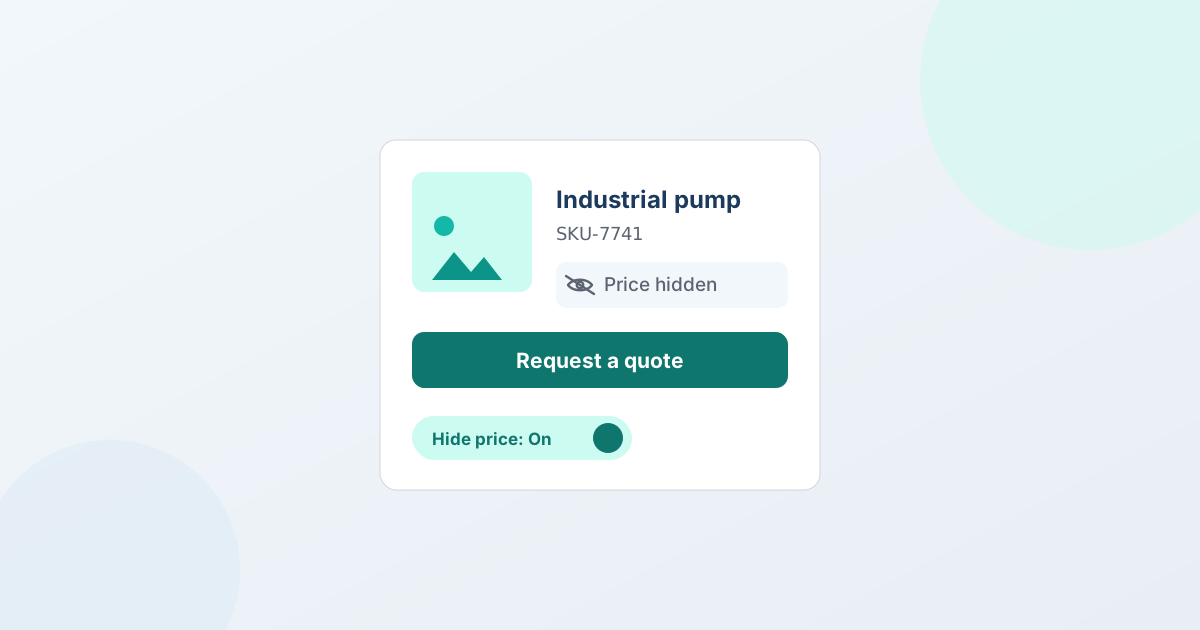
Um Preise in Shopify auszublenden, ersetzen Sie den Preis (und meist den Button „In den Warenkorb“) durch einen Button „Angebot anfragen“ oder eine Nachricht „Preis auf Anfrage“ und zeigen echte Preise nur den Käufern Ihrer Wahl. Das geht auf drei Wegen: das Liquid Ihres Themes von Hand bearbeiten, eine App für „Preis nach Login“ nutzen oder eine Angebots-App installieren, die den Preis ausblendet und die Anfrage in einem Schritt erfasst. Die richtige Wahl hängt davon ab, ob Sie auch verhandeln und aus Anfragen Bestellungen machen wollen.
Dieser Leitfaden geht jede Option durch, zeigt, wie Sie neben ausgeblendeten Preisen einen Button „Angebot anfragen“ ergänzen, und behandelt eines, das die meisten Artikel auslassen: was Ihre Suchmaschine nach dem Ausblenden eines Preises noch sieht. Dieser letzte Teil zählt mehr, als er klingt, und dabei ehrlich zu sein ist der Unterschied zwischen einem wirklich gesperrten Preis und einem, der still zu Google durchsickert.
Warum B2B- und Großhandelshändler Preise ausblenden
Preise auszublenden ist einer der häufigsten Wünsche von B2B- und Großhandelshändlern in Shopify, und die Gründe sind konkret:
- Händlerpreise sind keine öffentlichen Preise. Großhandels-, Händler- und Vertragssätze werden je Käuferin verhandelt. Sie neben Ihrem Endkundenpreis zu veröffentlichen verrät jedem Wettbewerber und jeder Endkundin genau, wie Ihre Margen aussehen.
- Manche Produkte haben keinen einzelnen Preis. Individuelle, auf Bestellung gefertigte, per Fracht versandte oder mengenbepreiste Artikel können keine Zahl zeigen – der Preis hängt von Menge, Spezifikation oder Ziel ab. Shopify verlangt trotzdem ein Preisfeld, was Händler zu Platzhaltern wie „$9.999,99“ drängt, die dann Google Shopping brechen.
- Preise sollten ein Gespräch beginnen, keinen Checkout. Bei einer großen oder verhandelten Bestellung ist eine B2B-Käuferin, die fragt „Was ist Ihr bester Preis für 500 Einheiten?“, mehr wert als eine, die den Warenkorb still verlässt. Den Preis auszublenden und „Angebot anfragen“ anzubieten macht aus einer Preisvergleicherin einen Kontakt.
- Gesperrte Kataloge schaffen Vertrauen bei ernsthaften Käufern. Ein Shop nur für Mitglieder oder mit Preis nach Login signalisiert, dass Preise freigegebenen Konten vorbehalten sind – genau das, was Großhandelskäufer erwarten.
Das Ziel ist fast immer dasselbe: den Endkundenpreis für die richtigen Käufer ausblenden und ihnen einen Weg geben, echte Preise anzufragen.
Die Wege, Preise in Shopify auszublenden
Es gibt drei praktische Ansätze. Sie unterscheiden sich in Aufwand, Flexibilität und darin, was nach dem Ausblenden passiert.
1. Ihren Theme-Code bearbeiten (Liquid)
Sie können einen Preis direkt im Theme ausblenden, indem Sie eine Liquid-Bedingung im Preis-Snippet ergänzen – etwa den Preis nur ausgeben, wenn customer angemeldet ist, und sonst „Für Preise anmelden“ zeigen. Shopifys eigene B2B-Empfehlung zum Sperren von Großhandelspreisen ist genau das: eine Bedingung im Theme.
- Gut für: volle Kontrolle, keine monatlichen App-Kosten, eine saubere serverseitige Sperre (warum das zählt, steht unten).
- Die Abwägungen: Es verlangt Sicherheit in Liquid, bricht bei Theme-Updates, wenn Sie vergessen, was Sie geändert haben, und es blendet nur den Preis aus – es erfasst die Anfrage nicht, Sie brauchen also weiterhin ein Kontaktformular oder E-Mail für den nächsten Schritt.
2. Eine App für „Preis nach Login“
Mehrere Apps sperren Preise hinter einem Kundenlogin oder einem Kunden-Tag – Preise für freigegebene Konten zeigen, vor Gästen verbergen. Das ist das Muster „Preis nach Login“ oder „Shop sperren“.
- Gut für: Shops, die ohnehin über freigegebene Großhandelskonten laufen und einen Schalter statt Code wollen.
- Die Abwägungen: Preis nach Login löst, wer den Preis sieht, gibt einem Gast aber von sich aus keinen Weg, Preise anzufragen. Für eine noch nicht freigegebene Käuferin ist ein gesperrter Preis ohne nächsten Schritt eine Sackgasse.
3. Eine Angebots-App, die den Preis ausblendet und die Anfrage erfasst
Auf diesem Ansatz landen die meisten B2B- und Großhandelshändler, weil das Ausblenden des Preises und das Erfassen der Anfrage eigentlich eine Aufgabe sind. Eine Angebots-App blendet den Preis für die angesprochenen Käufer aus, zeigt an seiner Stelle einen Button „Angebot anfragen“ und sammelt die Anfrage in einem geordneten Posteingang – der ausgeblendete Preis führt also irgendwohin statt nirgendwohin.
- Gut für: Händler, die ausgeblendete Preise und einen strukturierten Weg zum Antworten, Anbieten und Abschließen wollen.
- Die Abwägungen: monatliche Kosten für die kostenpflichtigen Stufen, wobei die meisten Angebots-Apps (auch QuotWay) kostenlos beginnen.
Der ehrliche Test für die Wahl: Wenn Sie nur einen Preis für bereits freigegebene Konten ausblenden müssen, reichen Theme-Code oder eine Login-App. Wenn Sie den Preis ausblenden und das Geschäft gewinnen wollen – die Anfrage erfassen, ein Angebot senden, verhandeln und daraus eine Bestellung machen –, erledigt eine Angebots-App die ganze Aufgabe.
Mit QuotWay Preise ausblenden und einen Button „Angebot anfragen“ hinzufügen
QuotWay ist eine App für B2B-Angebote und Verhandlungen in Shopify. Sie blendet Preise in Ihrem Storefront für die angesprochenen Käufer aus und zeigt stattdessen einen Button „Angebot anfragen“, sodass Großhandels- und B2B-Käufer Preise anfragen, statt Ihren öffentlichen Satz zu sehen. Hier die Einrichtung von Anfang bis Ende.
Schritt 1 – QuotWay installieren und den Button ins Theme setzen. Installieren Sie aus dem Shopify App Store (der kostenlose Lite-Tarif genügt zum Start), schalten Sie dann die QuotWay-App-Einbettung ein und setzen Sie den App-Block „Angebot anfragen“ im Shopify-Theme-Editor auf Ihre Produktseiten oder in den Warenkorb. Der Button passt zu Ihrem Theme und rührt Ihren Endkunden-Checkout nicht an.
Schritt 2 – Das Ausblenden von Preisen einschalten. Ab Starter schalten Sie das Ausblenden ein. QuotWay blendet den Preis in Ihrem Storefront aus und zeigt an seiner Stelle einen Button „Angebot anfragen“ (oder Ihre eigene Nachricht wie „Angebot für Händlerpreise anfragen“). Sie können auch Shopifys native Buttons „In den Warenkorb“ und „Jetzt kaufen“ ausblenden, sodass das Anfragen eines Angebots der einzige Weg nach vorn ist – das funktioniert in jedem Tarif.
Schritt 3 – Die richtigen Käufer ansprechen. Nutzen Sie Targeting-Regeln, um zu entscheiden, welche Produkte und welche Käufer ausgeblendete Preise und den Angebotsbutton sehen. Sprechen Sie nach Produkt, Kategorie, Tag, Typ oder Anbieter an sowie nach Kundin, Kunden-Tag oder angemeldet gegenüber Gast – sodass Endkunden normal bezahlen, während Großhandelskäufer den Angebotsweg bekommen. Ein Satz Regeln steuert beides: den ausgeblendeten Preis und den Angebotsbutton.
Schritt 4 – Antworten, verhandeln und umwandeln. Jede Anfrage landet in einem QuotWay-Posteingang. Von dort senden Sie einen bepreisten Vorschlag, die Käuferin kann kontern, und sobald Sie sich einig sind, wird das angenommene Angebot zu einem echten Shopify-Bestellentwurf mit den verhandelten Preisen. Das ist der Teil, den ein einfacher Schalter zum Ausblenden nicht kann – und dort verdient das Ausblenden des Preises seinen Platz.
Ein ehrlicher Abschnitt zu Suchmaschinen (lesen Sie das, bevor Sie einem Setup vertrauen)
Hier der Teil, den die meisten Leitfäden auslassen, und die Frage, die ernsthafte Händler tatsächlich stellen: Wenn ich einen Preis ausblende, kann Google ihn dann noch sehen?
Wo ein ausgeblendeter Preis weiterhin zu Google durchsickert
Bei den meisten Setups ja – und das überrascht viele. Einen Preis visuell mit CSS oder JavaScript auszublenden (so arbeiten die meisten Werkzeuge, und so arbeitet das Ausblenden im Starter-Tarif von QuotWay) ändert, was Ihre Käuferin im Browser sieht. Es entfernt den Preis nicht von der Seite. Die echte Zahl steht weiterhin in:
- Dem Seitenquelltext – dem rohen HTML, das Ihr Theme an den Browser sendet, bevor ein Skript läuft. Google liest das zuerst.
- Strukturierten Daten – dem Produkt-JSON-LD-Block (
<script type="application/ld+json">), deroffers.pricefür Rich Results trägt. - Open-Graph- und Meta-Tags –
og:price:amount,product:price:amountunditemprop="price", genutzt von Social-Vorschauen und Crawlern.
Google indexiert das HTML, das es bekommt, bevor Ihr Skript läuft, und ein CSS-display: none oder ein Textwechsel per JavaScript passiert danach. Ein nur visuell ausgeblendeter Preis kann also weiterhin in Suchergebnissen und strukturierten Daten auftauchen. Das ist die eigentliche Grundlage der wiederkehrenden Sorge, die Händler posten – „sickern meine gesperrten B2B-Preise zu Google?“ –, und die ehrliche Antwort lautet: Visuelles Ausblenden allein hält einen Preis nicht aus Suchmaschinen heraus.
Wie Sie einen Preis wirklich aus der Suche halten
Einen Preis wirklich aus der Suche zu halten verlangt, ihn für Gäste nicht serverseitig zu rendern. Weil Google Ihren Shop abgemeldet crawlt, ist die verlässliche Lösung eine Sperre im Theme, die für nicht angemeldete Besucher gar keinen Preis ausgibt – keine sichtbare Zahl, kein JSON-LD-Preis, kein og:price. War der Preis nie im HTML, das ein Gast (oder der Googlebot) erhält, gibt es nichts zu indexieren. Das ist ein Schritt, der in Ihrem Theme lebt und nicht etwas, das ein Skript im Storefront allein tun kann, denn eine App kann Ihrem Theme Markup hinzufügen, aber nicht das Preiselement oder die strukturierten Daten Ihres Themes entfernen.
Wo QuotWay heute steht
Wo QuotWay steht, klar gesagt: Ab Starter blendet QuotWay Preise in Ihrem Storefront aus – ein visuelles Ausblenden, das steuert, was Ihre Käufer sehen. Für sich genommen hält ein visuelles Ausblenden Preise nicht aus Google heraus. Ab Professional ergänzt QuotWay das suchmaschinensichere Ausblenden: Der QuotWay-Price-Gate-Block plus eine kurze, geführte einmalige Theme-Anpassung entfernen den Preis – samt seiner og:price-Tags und des Produkt-JSON-LD – für nicht angemeldete Besucher aus dem Quelltext, und eine eingebaute Leck-Prüfung ruft Ihre Seite als Gast ab und meldet alles, was noch offenliegt. Wir sagen Ihnen lieber genau, was jede Ebene leistet, als Sie glauben zu lassen, ein visuelles Ausblenden allein halte Ihre Händlerpreise von Google fern – das tut es nicht, weder bei QuotWay noch bei irgendeinem Werkzeug, das den Preis nur clientseitig ausblendet.
Ist das Heraushalten aus der Suche eine harte Anforderung, ist der verlässliche Weg eine serverseitige Theme-Sperre, sodass Gäste preisfreies HTML erhalten – entweder über den Price-Gate-Block und die geführte Theme-Anpassung von QuotWay ab Professional oder über die von Hand geschriebene Liquid-Bedingung. Wovon wir Ihnen abraten, ist noindex auf den gesperrten Seiten. Es hält den Preis zwar aus der Suche, aber nur, indem es die gesamte Produktseite aus Google entfernt – Sie verlieren den Eintrag, das Rich Result und jede Suche ohne Preisbezug, die das Produkt bisher gefunden hat. Das ist ein weit höherer Preis als die Zahl, die Sie verbergen wollten.
Häufige Fragen
Kann ich Preise in Shopify ausblenden, bis eine Kundin sich anmeldet? Ja. Sie blenden den Preis für abgemeldete Besucher (Gäste) aus und zeigen ihn nur angemeldeten oder freigegebenen Kunden – entweder mit einer Liquid-Bedingung im Theme oder mit einer App, die nach Anmeldestatus oder Kunden-Tag sperrt. Mit QuotWay sprechen Sie nach angemeldet gegenüber Gast (und nach Kunden-Tag) an, sodass Gäste einen Button „Angebot anfragen“ sehen, während freigegebene Käufer Preise sehen.
Blendet das Ausblenden eines Preises in Shopify ihn auch vor Google aus?
Nicht von sich aus. Einen Preis visuell mit CSS oder JavaScript auszublenden lässt die echte Zahl im Seitenquelltext, in den strukturierten Produktdaten und in den Open-Graph-Tags – die Google alle lesen kann. Um einen Preis aus Suchmaschinen herauszuhalten, darf er für Gäste gar nicht erst serverseitig gerendert werden – eine Sperre im Theme. Genau das tut das suchmaschinensichere Ausblenden von QuotWay ab Professional: Der Price-Gate-Block plus eine geführte einmalige Theme-Anpassung halten Preis, og:price und JSON-LD für nicht angemeldete Besucher aus dem Quelltext, mit einer eingebauten Leck-Prüfung zur Bestätigung. (Nutzen Sie noindex nicht, um einen Preis auszublenden – es entfernt die gesamte Produktseite aus der Suche.) In Starter ist das Ausblenden nur die visuelle Ebene.
Wie zeige ich in Shopify „Preis auf Anfrage“ statt eines Preises? Ersetzen Sie den Preis durch eine Nachricht und eine Handlungsaufforderung. Mit QuotWay blenden Sie den Preis für die angesprochenen Käufer aus und zeigen Ihren eigenen Text – zum Beispiel „Angebot für Händlerpreise anfragen“ – neben einem Button „Angebot anfragen“, sodass die Käuferin Preise anfragen kann, statt eine Zahl zu sehen. Das vermeidet den gefälschten Platzhalter „$9.999,99“, der Google Shopping bricht – siehe Preis auf Anfrage in Shopify: der ehrliche Leitfaden für die vollständige Aufschlüsselung.
Quellen
Die zeitkritischen Shopify- und Suchfakten in diesem Leitfaden sind gegen die offizielle Dokumentation geprüft:
- Shopify Help Center: Kataloge und Preise in B2B
- Shopify Help Center: Ihr Theme mit Apps erweitern
- Google Search Central: Strukturierte Daten für Produkte
Preise ausblenden und die Anfrage erfassen – kostenlos starten
Einen Preis auszublenden nützt am meisten, wenn es irgendwohin führt. Mit QuotWay können Sie einen Button „Angebot anfragen“ ergänzen und Preise ausblenden für Großhandels- und B2B-Käufer, dann ein Angebot senden und verhandeln, bis Sie abschließen – und das angenommene Angebot in einen echten Shopify-Bestellentwurf umwandeln. Der Einstieg ist im Lite-Tarif kostenlos, das Ausblenden von Preisen gibt es ab Starter und das suchmaschinensichere Ausblenden ab Professional; die vollständige Aufschlüsselung finden Sie unter QuotWay-Preise.
Wenn Sie Großhandel betreiben, deckt der vollständige Leitfaden zur Großhandelsdistribution in Shopify gesperrte Preise, Händlerkonten und Angebote gemeinsam ab. Und für den nächsten Schritt nach einer eingegangenen Anfrage lesen Sie B2B-Preise verhandeln, ohne E-Mail-Kette.
Kostenlos in Shopify installieren → /install
Kostenloser Lite-Tarif. 14-tägige Testphase in den kostenpflichtigen Tarifen. Funktioniert mit Shopify und Shopify Plus.
Verwandte Artikel
So funktioniert QuotWay in Ihrem Shop.