Für Shopify-Agenturen
Shopify-B2B-Startcheckliste: 50 Tests vor dem Livegang
Von Jahangir Alam · 20. September 2026 · Aktualisiert 15. Oktober 2026 · 14 Min. Lesezeit
- Zuletzt geprüft
- Shopify-API
- 2026-10
- Zielgruppe
- Shopify-Agenturen und Entwickler, die einen B2B-Aufbau live nehmen
- Umfang
- Natives Shopify B2B von Ende zu Ende, plus eine Angebotsebene, falls installiert; eine Testumgebung auf einem Entwicklungsshop
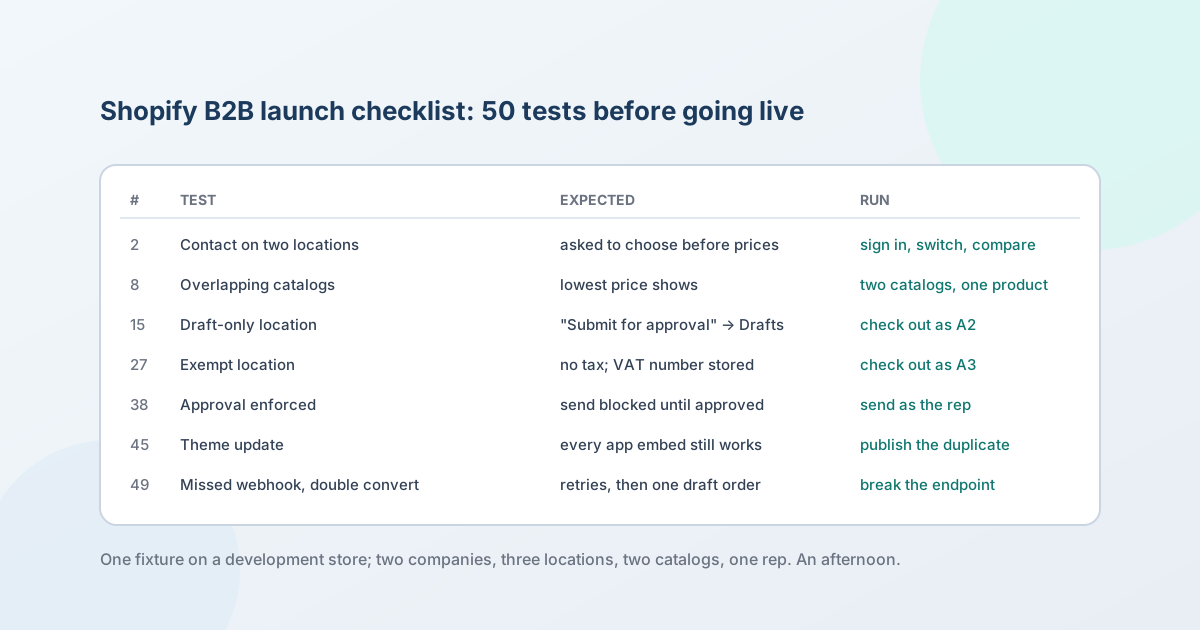
Shopifys eigene B2B-Einrichtungscheckliste endet mit zwei Zeilen zum Testen: einen Testkunden anlegen und sich anmelden, dann Käufer einladen, Bestellungen aufzugeben.
Zwischen diesen zwei Zeilen liegt alles, was im ersten Monat schiefgeht – ein Standort, der den falschen Katalog sieht, eine Steuerbefreiung, die nicht greift, ein Bestellentwurf, der den verhandelten Preis verloren hat, ein Vertriebler, der einen Rabatt senden kann, den niemand freigegeben hat, eine Angebotsschaltfläche, die mit dem Theme-Update verschwunden ist. Die fünfzig Tests unten sind diese Lücke, so geschrieben, dass eine Agentur alle an einem Nachmittag auf einem Entwicklungsshop durchlaufen kann: Jeder hat das erwartete Ergebnis – ein dokumentiertes Shopify-Verhalten oder eine Eigenschaft, die jede Angebotsebene haben muss – und die genaue Durchführung.
Der Plan ist anbieterneutral. Die Abschnitte A bis E und G bis I testen natives Shopify B2B und gelten für jeden Aufbau; Abschnitt F testet die Angebotsebene – eine App oder eine Eigenentwicklung – und kann von einem Shop, der nur mit Katalogen arbeitet, übersprungen werden (wenn Sie nicht sicher sind, welcher Sie sind, klärt das wann Sie keine Angebots-App brauchen). Am 7. Oktober 2026 erneut gegen Shopifys Seiten geprüft; die Shopify-B2B-Referenz trägt die zugrunde liegenden Fakten der Zeilen mit ihren Quellen.
Download: die Testumgebung und alle 50 Tests als PDF-Checkliste (ohne Anmeldung) – aus dieser Seite erzeugt, kann also nicht von ihr abweichen.
Zuerst die Testumgebung aufbauen
Jeder Test unten setzt diese Umgebung auf einem Entwicklungsshop voraus (kostenlos, B2B-fähig, und App-Abonnements darauf sind Testbuchungen) oder auf einer Kopie des Kundenshops mit dem Zahlungsanbieter im Testmodus. Shopifys Warnung gilt: „Kunden können keine echten Bestellungen aufgeben, solange Ihre Zahlungsanbieter im Testmodus sind“ – führen Sie das also vor dem Livegang oder auf dem Entwicklungsshop aus, nie danach auf dem Live-Shop.
- Zwei Unternehmen. Unternehmen A mit drei Standorten: A1 auf Netto 30, A2 mit „Nur Bestellentwürfe im Checkout zulassen“, A3 mit einer Steuerbefreiung und einer Steuernummer. Unternehmen B mit einem Standort, B1, ohne Zahlungsziele.
- Zwei Kataloge. Katalog 1 zugewiesen an A1, A2 und B1; Katalog 2 nur an A1, mit einem Produkt, das auch in Katalog 1 zu einem anderen Preis liegt. Auf einem Produkt in Katalog 1: ein Minimum von 6, eine Schrittweite von 6 und eine Mengenstaffel bei 24.
- Kontakte. Ein Kontakt auf A1 und A2 (zwei Standorte); ein Kontakt nur auf A3; ein Kontakt auf B1; eine E-Mail-Adresse ganz ohne Konto (der Gast).
- Team. Ein Admin; ein Vertriebler mit „Berechtigungen auf zugewiesene Unternehmensstandorte beschränken“, nur B1 zugewiesen.
- Bestand. Ein Produkt mit Bestandsverfolgung und 2 Stück auf Lager.
- Theme. Das Live-Theme plus ein Duplikat, unveröffentlicht, um Theme-Änderungen zu testen, ohne die Sicht des Käufers zu berühren.
- Zahlungen. Shopify Payments im Testmodus oder das Test-Gateway, damit Checkouts abschließen, ohne dass Geld fließt.
- Falls eine Angebotsebene installiert ist: eine „Angebot anfragen“-Schaltfläche auf Produktseite und im Warenkorb, eine Genehmigungsrichtlinie, die für jeden Rabatt über 10 Prozent eine Freigabe verlangt, und eine Gültigkeit von einem Tag für Angebote.
A. Anmeldung, Konten und Kontext
| # | Test | Erwartetes Ergebnis | Durchführung |
|---|---|---|---|
| 1 | B2B-Kontakt meldet sich an | Ein Einmalcode trifft an der E-Mail-Adresse des Kontakts ein; kein Passwort wird verlangt; das Konto zeigt Unternehmens- und Standortinformationen | Im privaten Fenster als A1-Kontakt anmelden |
| 2 | Kontakt mit zwei Standorten | Der Käufer wird gebeten, einen Standort zu wählen, bevor Preise erscheinen; der Standortwechsel ändert den Katalog | Als A1/A2-Kontakt anmelden; A1 wählen, einen Preis notieren, zu A2 wechseln, den Preis notieren |
| 3 | Angemeldeter Kunde ohne Unternehmen | Wird als D2C-Kunde behandelt: Einzelhandelspreise, keine Unternehmensinformationen, kein B2B-Checkout | Mit einem Kunden anmelden, der keinem Standort zugeordnet ist |
| 4 | Formular für Kontoanfragen | Das Absenden legt im Admin ein Unternehmen, einen Standort und einen Kunden zur Genehmigung an; der Antragsteller sieht nichts von B2B, bis er genehmigt ist | Das Formular mit der Gast-E-Mail absenden; Unternehmen im Admin prüfen; genehmigen; anmelden |
| 5 | Abgemeldeter Besucher | Sieht genau das, was der Shop vorsieht: Einzelhandelspreise oder keine Preise, falls Preise ausgeblendet sind – und wenn das Ausblenden suchmaschinensicher sein soll, auch im Quelltext keinen Preis | Eine Produktseite abgemeldet ansehen; Quelltext anzeigen und nach dem Preis suchen |
| 6 | Einladungs-E-Mail | Die B2B-Einladungs-E-Mail kommt an, ist gebrandet, und ihr Link meldet den Kontakt an | Die Einladung von der Unternehmensseite senden; auf einem Telefon öffnen |
B. Kataloge und Preise
Schlägt hier eine Zeile fehl, ordnet Warum B2B-Käufer ihre Preise nicht sehen dem Symptom seine Ursache zu.
| # | Test | Erwartetes Ergebnis | Durchführung |
|---|---|---|---|
| 7 | Standortpreis | A1 sieht den Preis aus Katalog 1 bei einem Produkt, das nur in Katalog 1 ist; B1 sieht den Preis desselben Katalogs; ein D2C-Kunde sieht den Einzelhandelspreis | Die Produktseite als jeder davon vergleichen |
| 8 | Überlappende Kataloge | Beim Produkt in beiden Katalogen sieht A1 den niedrigeren der beiden Preise – beide Kataloge erreichen A1 auf demselben Weg, und unter Gleichen zeigt Shopify den niedrigsten. (Auf Plus würde ein dem Standort direkt zugewiesener Katalog stattdessen einen über den Markt zugewiesenen schlagen: „der spezifischste“ gewinnt vor „dem niedrigsten“) | Als A1 ansehen; mit den zwei Katalogpreisen im Admin vergleichen |
| 9 | Mengenregeln | Eine Menge unter 6 oder kein Vielfaches von 6 wird im Warenkorb mit einer Meldung abgelehnt; 6 und 12 werden akzeptiert | Als A1 5, dann 7, dann 6 hinzufügen |
| 10 | Mengenstaffel | Bei 24 Stück fällt der Positionspreis auf den Staffelpreis; bei 23 nicht; der prozentuale Abschlag des Katalogs gilt für dieses Produkt nicht mehr | 23, dann 24 hinzufügen |
| 11 | Ausgeschlossenes Produkt | Ein Produkt, das nicht im Katalog des Standorts ist, lässt sich nicht in den Warenkorb legen, auch nicht per URL oder durch Bearbeiten der Anfrage im Browser | Als B1 die Produkt-URL probieren; das Hinzufügen über das Warenkorbformular mit der Varianten-ID probieren |
| 12 | Katalogpreisänderung | Eine Preisänderung in Katalog 1 ändert den Shop für A1 beim nächsten Laden; ein bestehender Bestellentwurf mit gesperrtem Preis ändert sich nicht | Den Katalogpreis bearbeiten; als A1 neu laden; den gesperrten Entwurf aus Test 23 öffnen |
| 13 | Präsentationswährung | Ein Käufer in einem B2B-Markt mit eigener Währung sieht Preise in dieser Währung, und Bestellentwurf und Bestellung stehen ebenfalls darin | Unternehmen B einem B2B-Markt mit zweiter Währung zuweisen; als B1 ansehen; zur Kasse gehen |
C. Checkout
| # | Test | Erwartetes Ergebnis | Durchführung |
|---|---|---|---|
| 14 | Checkout mit Zahlungsziel | Der Checkout von A1 zeigt das Zahlungsziel; die Schaltfläche heißt „Absenden“; die Bestellung wird mit dem Status „Zahlung ausstehend“ angelegt; nichts wird belastet | Als A1 zur Kasse gehen |
| 15 | Standort nur mit Bestellentwurf | Die Checkout-Schaltfläche von A2 heißt „Zur Genehmigung einreichen“; die Bestellung erscheint auf der Seite Entwürfe, nicht bei Bestellungen; der Käufer sieht sie als ausstehend | Als A2 zur Kasse gehen; Entwürfe öffnen |
| 16 | Kein Zahlungsziel | B1 wird nach einer Karte gefragt und klickt „Jetzt bezahlen“; die Testzahlung gelingt; die Bestellung ist bezahlt | Als B1 mit dem Test-Gateway zur Kasse gehen |
| 17 | Bestellnummer | Die im Checkout eingegebene Bestellnummer erscheint auf der Bestellung und auf der Bestellstatusseite des Käufers | Als A1 eine Bestellnummer eingeben; die Bestellung im Admin und im Konto öffnen |
| 18 | Hinterlegte Karte | Eine auf Standortebene gespeicherte Karte wird beim nächsten Checkout ohne Neueingabe angeboten | Als B1 eine Testkarte speichern; erneut zur Kasse gehen |
| 19 | Anzahlung (Plus-Shops) | Mit einer Anzahlung am Standort heißt die Schaltfläche „Jetzt absenden“, die Anzahlung wird bezahlt, und die Bestellung zeigt „Teilweise bezahlt“ (oder „Zahlung ausstehend“, je nachdem, ob die Zahlung automatisch oder manuell erfasst wird); der Rest folgt dem Zahlungsziel | Einen prozentualen Anzahlungssatz auf A1 setzen; zur Kasse gehen |
| 20 | Beschleunigter Checkout | Die Schaltflächen für Shop Pay, Apple Pay, Google Pay und Amazon Pay werden einem B2B-Käufer nicht angeboten – sie sind mit dem B2B-Checkout inkompatibel | Als A1 auf einem Telefon mit eingerichteter Wallet zur Kasse gehen |
| 21 | Nachbestellung | Der Käufer kann eine frühere Bestellung aus dem Konto duplizieren und erreicht den Checkout mit denselben Positionen zu den heutigen Katalogpreisen | Als A1 nach Test 14 nachbestellen |
D. Bestellentwürfe
Scheitert eine Bestellentwurfs-Zeile am Preis, ordnet warum ein Angebot zum falschen Preis umgewandelt wird die Abweichung ihrer Ursache zu.
| # | Test | Erwartetes Ergebnis | Durchführung |
|---|---|---|---|
| 22 | Admin-Entwurf für einen Standort | Ein im Admin für A1 angelegter Entwurf zeigt ohne Neueingabe die Katalogpreise, Zahlungsziele und Checkout-Einstellungen von A1 | Einen Bestellentwurf anlegen, den A1-Kontakt und -Standort wählen |
| 23 | Eigener Preis und Sperre | Der Preis einer Position lässt sich überschreiben und sperren; eine spätere Katalogänderung (Test 12) lässt ihn unverändert | Eine Position überschreiben, Preise sperren, dann Test 12 ausführen |
| 24 | Bestand reservieren | Wenn der Shop Bestand auf Entwürfen reserviert, verschiebt die Reservierung die Stücke bis zum Ablauf nach „Zugesagt“; das Produkt mit 2 Stück kann von keinem anderen Käufer gekauft werden, solange es reserviert ist | Auf einem Entwurf mit dem 2-Stück-Produkt reservieren; versuchen, es als B1 zu kaufen |
| 25 | Rechnung | Das Senden der Rechnung mailt den Unternehmenskontakt; der Link öffnet einen Checkout für den Entwurf; die Zahlung legt die Bestellung an | Die Rechnung aus dem Entwurf senden; mit dem Test-Gateway bezahlen |
| 26 | Entwurf wird Bestellung | Der abgeschlossene Entwurf erscheint unter Bestellungen mit Bestellnummer, Zahlungsziel und gesperrten Preisen; der Eintrag bei Entwürfen schließt sich | Über die Rechnungszahlung oder „Als bezahlt markieren“ abschließen |
E. Steuern und Versand
Schlägt ein Steuertest fehl, verfolgt warum die Steuer im Angebot nicht zur Bestellung passt, welche Eingabe Shopify anders gelesen hat.
| # | Test | Erwartetes Ergebnis | Durchführung |
|---|---|---|---|
| 27 | Befreiter Standort | Der Checkout von A3 berechnet keine Steuer auf die befreite Kategorie; die Steuernummer (USt-IdNr. bei einer Adresse in Großbritannien oder der EU mit Shopify Tax) ist am Standort hinterlegt | Als A3-Kontakt zur Kasse gehen; mit A1 vergleichen |
| 28 | Nicht befreiter Standort | A1 wird zum Satz der Lieferadresse besteuert; das Ändern der Lieferadresse ändert die Steuer | Als A1 an zwei Adressen zur Kasse gehen |
| 29 | B2B-Versandtarife | Die B2B-Käufern gezeigten Tarife sind die vorgesehenen (ein B2B-Versandprofil oder die allgemeinen Tarife), und ein Standort mit editierbarer Lieferadresse kann sie ändern | Tarife als A1 und als D2C-Kunde vergleichen |
| 30 | Einmalige Adresse | Ein Standort, dem eine einmalige Lieferadresse erlaubt ist, kann im Checkout eine eingeben; einer, dem es nicht erlaubt ist, nicht | Die Standorteinstellung umschalten; als A1 zur Kasse gehen |
F. Die Angebotsebene
Überspringen Sie diesen Abschnitt, wenn der Shop nur mit Katalogen und Bestellentwürfen läuft. Nutzt er eine Angebots-App oder eine Eigenentwicklung, gilt jede Zeile; die Bewertungs-Checkliste erklärt, warum jede zählt.
| # | Test | Erwartetes Ergebnis | Durchführung |
|---|---|---|---|
| 31 | Anfrage von einer Produktseite | Die Anfrage eines angemeldeten Käufers kommt mit Produkt, Variante, Menge sowie Unternehmen und Standort des Käufers an; der Käufer erhält eine Bestätigungs-E-Mail, die im Posteingang landet, nicht im Spam | Als A1 anfragen; Anfrage und E-Mail-Header prüfen |
| 32 | Anfrage aus dem Warenkorb | Ein Warenkorb mit mehreren Positionen wird zu einer Anfrage mit allen Positionen | Als A1 einen Warenkorb füllen; ein Angebot anfragen |
| 33 | Gastanfrage | Die Gast-E-Mail kann ohne Konto ein Angebot anfragen, das Angebot über den eigenen Link oder Code der App erreichen und es – nach dem Anlegen eines Kontos – dort sehen | Als Gast anfragen; später mit derselben E-Mail registrieren |
| 34 | Durchgesetzte Berechtigung | Ein vom Anbieten ausgeschlossenes Produkt wird vom Server abgelehnt, nicht nur ausgeblendet | Die Anfrage aus dem Netzwerk-Tab des Browsers mit einer ausgeschlossenen Varianten-ID wiederholen |
| 35 | Basispreis | Das Angebot für A1 startet vom Katalogpreis von A1 (dem niedrigeren beim überlappenden Produkt), nicht vom Einzelhandelspreis und nicht von einem in der App gespeicherten Preis | Den Startpreis des Angebots mit Test 8 vergleichen |
| 36 | Freie Position | Eine Position, die keine Variante ist, lässt sich mit eigenem Preis, Steuer- und Versandkennzeichen ergänzen und erreicht den Bestellentwurf als freie Position mit diesen Kennzeichen | Eine Einrichtungspauschale hinzufügen; umwandeln; die Position im Bestellentwurf lesen |
| 37 | Versionen sind unveränderlich | Das Senden eines Angebots fixiert es: Ein gesendetes Angebot lässt sich nicht bearbeiten; ein Gegenangebot des Käufers erzeugt eine eigene Version, Ihre Antwort die nächste, und frühere Versionen bleiben im Nachweis | Senden, dann versuchen zu bearbeiten; als Käufer ein Gegenangebot machen, dann antworten; die Historie lesen |
| 38 | Durchgesetzte Freigabe | Ein Vertriebler, der einen Rabatt über 10 Prozent sendet, kann das nicht: Der Versand ist blockiert, bis ein Freigebender handelt, auch wenn der Versand aus einer Automatisierung kommt; der Vertriebler kann sein eigenes Angebot nicht freigeben | Als Vertriebler senden; jeden Auto-Versand probieren; als Vertriebler freizugeben versuchen |
| 39 | Ablauf | Nach der eintägigen Gültigkeit nimmt der Annahme-Link nicht mehr an; der Käufer sieht, dass das Angebot abgelaufen ist | Die Gültigkeit setzen; warten oder die Uhr stellen; den Link öffnen |
| 40 | Einige Positionen annehmen | Der Käufer nimmt zwei von vier Positionen an; die anderen zwei bleiben offen, nicht abgelehnt; der Bestellentwurf enthält nur die zwei angenommenen Positionen zu ihren verhandelten Preisen, mit den Zahlungszielen von A1 und der Bestellnummer | Als A1 zwei Positionen annehmen; den Bestellentwurf öffnen |
G. Team und Berechtigungen
| # | Test | Erwartetes Ergebnis | Durchführung |
|---|---|---|---|
| 41 | Eingeschränkter Vertriebler | Der B1 zugewiesene Vertriebler sieht im Admin nur das Unternehmen, die Kunden, Bestellungen und Bestellentwürfe von B1 und nichts von Unternehmen A | Als Vertriebler anmelden; Unternehmen, Kunden, Bestellungen, Entwürfe öffnen |
| 42 | Vertriebler und die Angebotsebene | Die Sicht des Vertrieblers in der Angebotsebene entspricht der Shopify-Einschränkung oder ist enger, nie weiter | Die Angebotsliste als Vertriebler öffnen |
| 43 | Teamgrenzen | Ein elfter Vertriebler lässt sich einem Standort nicht zuweisen – die Grenze ist 10 je Standort –, und ein Teammitglied kann mehreren Standorten zugewiesen sein | B1 Team hinzufügen bis zur Grenze; eines davon zusätzlich A1 zuweisen |
H. Shop und Theme
| # | Test | Erwartetes Ergebnis | Durchführung |
|---|---|---|---|
| 44 | App-Embed aktiv | Die Angebotsschaltfläche (oder jedes Shop-Element einer App) erscheint nach der Installation erst, wenn ihr App-Embed unter Theme-Einstellungen > App-Embeds eingeschaltet ist; der Schalter ist im Live-Theme an | Den Theme-Editor prüfen; die Produktseite ansehen |
| 45 | Theme-Update | Das Veröffentlichen des Duplikats hält jedes App-Embed und jeden Block funktionsfähig; nichts wurde in Theme-Dateien eingeschleust, das das Duplikat verloren hat | Das Duplikat veröffentlichen; Tests 5, 31 und 44 erneut ausführen; zurückwechseln |
| 46 | Mobil und ohne JavaScript | Das Anfrageformular funktioniert bei 390 px Breite und sendet auch mit deaktiviertem JavaScript | Ein Telefon und einen Browser mit blockierten Skripten verwenden |
| 47 | Performance | Der Lighthouse-Performance-Score des Shops mit eingeschaltetem App-Embed liegt innerhalb von 10 Punkten des Scores ohne – die Built-for-Shopify-Regel | Lighthouse mobil auf Start-, Produkt- und Kollektionsseite mit blockierten und freigegebenen Dateien der App ausführen, mindestens fünf abwechselnde Runden, gewichtet mit 17/40/43 – ein einzelnes Paar liegt im Rauschen zwischen den Läufen (Methode) |
I. Integrationen, Robustheit und Daten
| # | Test | Erwartetes Ergebnis | Durchführung |
|---|---|---|---|
| 48 | Flow | Der B2B-Trigger oder der Trigger der Angebotsebene löst beim Ereignis aus, und die Flow-Aktion läuft (ein Tag, eine E-Mail, eine Slack-Nachricht) | Einen einstufigen Flow bauen; das Ereignis auslösen |
| 49 | Verpasster Webhook und doppelte Umwandlung | Liefert der Webhook-Endpunkt der App einen Fehler, wiederholt Shopify (8 Mal über 4 Stunden), und die App gleicht ab, sobald sie sich erholt; die doppelte Umwandlung derselben Annahme kurz hintereinander erzeugt einen Bestellentwurf, nicht zwei | Den Endpunkt auf dem Entwicklungsshop kurz unterbrechen; eine Umwandlung zweimal auslösen |
| 50 | Deinstallation und Export | Der Export aus der Angebotsebene enthält jedes Angebot, jede Version, Freigabe und Nachricht; die Deinstallation lässt Produkte, Unternehmen, Kataloge, Bestellentwürfe und Bestellungen unberührt; die Neuinstallation innerhalb der dokumentierten Frist stellt die Daten der App wieder her | Exportieren; deinstallieren; den Admin prüfen; neu installieren |
Vor dem Livegang
- Den Zahlungsanbieter aus dem Testmodus nehmen und die Testunternehmen, Testbestellungen und Testbestellentwürfe löschen oder archivieren.
- Wenn Preise vor Suchmaschinen verborgen werden, nach der letzten Theme-Veröffentlichung ein letztes Mal abgemeldet die Leck-Prüfung durchführen.
- Die Testumgebung behalten. Der Plan wird nach jedem Theme-Update, jeder Shopify-API-Version, auf die die Angebotsebene wechselt, und jeder Shopify Edition mit B2B-Bezug erneut durchlaufen; die Referenzseite protokolliert diese.
Häufige Fragen
Was deckt Shopifys eigene B2B-Checkliste ab, und was nicht?
Die Einrichtung: Unternehmen und Standorte, Kataloge, Kundenkonten, Zahlungs- und Versandmethoden, Theme, Vertriebsmitarbeitende, optionale Funktionen – und dann „einen Testkunden anlegen und anmelden“. Es ist die Liste der Dinge, die zu konfigurieren sind. Diese Seite ist die Liste der Dinge, die zu beweisen sind, einschließlich der Wechselwirkungen, die Shopifys Liste nicht kennen kann: überlappende Kataloge, eine Angebotsebene, die Einschränkungen eines Vertrieblers, ein Theme-Update, ein verpasster Webhook.
Wie testen wir den Checkout, ohne echtes Geld zu nehmen?
Shopify Payments in den Testmodus versetzen oder das Test-Gateway verwenden; Testbestellungen schließen ab, ohne zu belasten, und erscheinen nicht in Auszahlungen oder Berichten. Solange ein Anbieter im Testmodus ist, können keine echten Bestellungen aufgegeben werden – tun Sie das also auf einem Entwicklungsshop oder bevor der Shop live ist, und schalten Sie es vor dem Livegang aus.
Kann all das auf einem Entwicklungsshop laufen?
Ja. Entwicklungsshops sind kostenlos und B2B-fähig, App-Abonnements darauf sind Testbuchungen, und die gesamte Umgebung oben passt auf einen. Die einzigen Zeilen, die einen Plus-Shop brauchen, sind die Plus-Funktionen – Anzahlungen, direkte Katalogzuweisung –, die einen Plus-Shop oder eine Plus-Partner-Sandbox voraussetzen.
Brauchen wir Abschnitt F, wenn wir keine Angebots-App nutzen?
Nein. Ein Shop, der mit Katalogen, Mengenregeln und Bestellentwürfen läuft, hat keine Angebotsebene zu testen; die Abschnitte A bis E und G bis I sind der ganze Plan. Ist eine App für Angebotsanfragen installiert, gilt jede Zeile in F für sie, egal von welchem Anbieter.
Wie oft sollte der Plan erneut durchlaufen werden?
Nach jedem Theme-Update oder Theme-Wechsel (Abschnitt H fängt das klassische „die Schaltfläche ist verschwunden“ ab), nach jeder API-Version, auf die die Angebotsebene wechselt, nach jeder Shopify Edition, die B2B ändert, und bevor eine Änderung an Katalogen oder Zahlungszielen live geht. Die Testumgebung ist billig zu behalten; die Tests sind billig zu wiederholen. Halten Sie die Entscheidungen, von denen die Tests abhängen – Shop-Typ, Unternehmensbaum, wo jeder Preis liegt, die API-Version und wer für sie verantwortlich ist –, in einem Übergaberegister fest.
Woher stammen diese erwarteten Ergebnisse?
Jede Zeile in den Abschnitten A bis E und G bis I gibt ein Verhalten wieder, das auf Shopifys Hilfe- oder Entwicklerseiten dokumentiert ist, unten verlinkt und in der Referenzseite datiert. Die erwarteten Ergebnisse in Abschnitt F sind die Eigenschaften, die jede Angebotsebene haben muss, um sicher zu sein – unveränderliche Versionen, serverseitige Freigabe, der verhandelte Preis auf der Position des Bestellentwurfs –, und es sind dieselben Zeilen, die die Bewertungs-Checkliste einen Anbieter belegen lässt. Für QuotWay konkret sind die Shopify-B2B-Funktionsseite, die Docs und der kostenlose Lite-Tarif der Ort, sie durchzuführen.
Quellen
Shopify-Seiten, alle gelesen am 20. September 2026 und erneut gelesen am 7. Oktober 2026:
- Einrichtungscheckliste für gemischte B2B-Shops
- Testbestellungen aufgeben
- B2B-Kunden mit Unternehmen anlegen und verwalten (Steuernummer und Befreiungen je Standort)
- Anmeldung und Kundenkonten im B2B
- B2B-Kataloge und Mengenregeln und Mengenpreise
- Checkout und Konten, Zahlungsziele und B2B-Bestellungen mit Bestellentwürfen anlegen
- Überblick über die B2B-Funktionen und Anforderungen und Hinweise
- Bestellungen, Daten und Admin-Zugriff für B2B-Vertriebsmitarbeitende
- Konfiguration von Theme App Extensions und Anforderungen für Built for Shopify
- Webhooks – Zustellungen verifizieren, Timeouts und Wiederholungen und Datenschutzrechtliche Compliance
- Bestellentwürfe für B2B
Verwandte Artikel
- Für Shopify-AgenturenIst Shopify gut für B2B? Wann es die richtige Plattform ist – und wann Punchout, EDI und Co. dagegen sprechen14 Min. Lesezeit
- Für Shopify-AgenturenWarum ein Angebot auf Shopify zum falschen Preis umgewandelt wird: Diagnose nach der Größe der Differenz13 Min. Lesezeit
- Für Shopify-AgenturenWenn Angebot und Shopify-Bestellung auseinanderlaufen: was nach der Umwandlung abweicht12 Min. Lesezeit
So funktioniert QuotWay in Ihrem Shop.