Shopify-Anleitungen
Sammelbestellformulare in Shopify: nach SKU bestellen und anfragen
Von Jahangir Alam · 1. Juli 2026 · Aktualisiert 22. August 2026 · 7 Min. Lesezeit
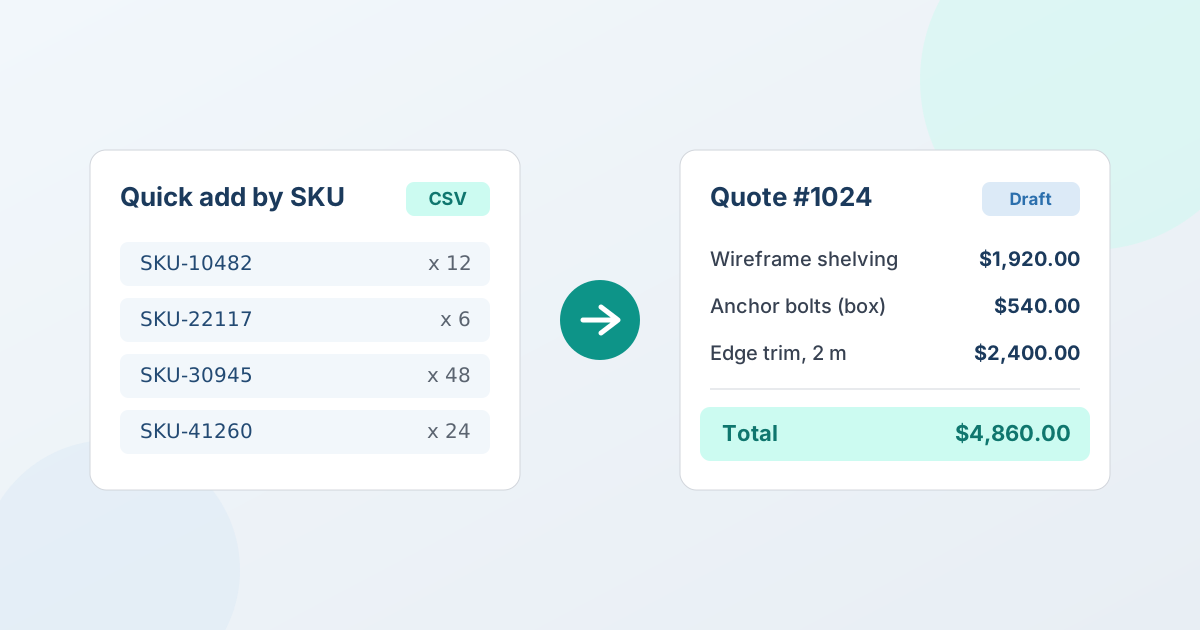
Mit einem Sammelbestellformular fügt eine B2B-Käuferin viele Produkte auf einmal über die SKU hinzu – per eingefügter Liste oder CSV-Upload – statt Produkt für Produkt. In Shopify können Sie das auf zwei Wegen anbieten: als schnelle Nachbestellung, die Artikel direkt in den Warenkorb legt, oder als Anfrage, die als bepreistes, verhandelbares Angebot zurückkommt. Dieser Leitfaden erklärt den Unterschied, Ihre Optionen und wie Sie den Angebotsweg Schritt für Schritt einrichten.
Was ist ein Sammelbestellformular (Schnellbestellformular)?
Ein Sammelbestellformular – auch Schnellbestellformular oder Schnellbestellliste genannt – ist eine einzige Ansicht, in der eine Käuferin SKUs mit Mengen eintippt oder einfügt und alle in einem Schritt hinzufügt. Statt jedes Produkt zu suchen, seine Seite zu öffnen und auf Hinzufügen zu klicken, arbeitet die Käuferin mit der Liste, die sie ohnehin hat: einer monatlichen Nachbestellliste, einer exportierten Tabelle oder einer Bestellanforderung aus dem eigenen System.
Das ist ein B2B-Muster, kein Einzelhandelsmuster. Eine Verbraucherin kauft ein oder zwei Dinge; eine Großhandelskäuferin, eine Einkäuferin oder eine Vertriebsperson, die im Namen einer Kundin bestellt, arbeitet mit einer Liste aus Dutzenden Positionen – oft jeden Monat derselben.
Warum „einzeln“ im B2B zusammenbricht
Ein Storefront, der für den Einzelhandel gebaut ist, geht von einem kleinen Warenkorb aus. Wenn Sie eine Händlerin bitten, eine Bestellung mit 40 Positionen durch Suchen jedes einzelnen Produkts neu aufzubauen, bekommen Sie drei Probleme: Es ist langsam, es ist fehleranfällig (falsche Variante, vergessene Position, vertippte Menge), und große Bestellungen werden auf halbem Weg abgebrochen. Die Käuferin weiß per SKU genau, was sie will – die Aufgabe ist, sie das so schnell eingeben zu lassen, wie sie es von ihrem Blatt ablesen kann.
Ihre Optionen in Shopify
Es gibt drei grundsätzliche Wege, Käufern einen schnelleren Einstieg zu geben, und sie lösen unterschiedliche Probleme:
- Shopify nativ. Ein normaler Storefront hat kein eingebautes Feld für die Eingabe einer SKU-Liste – Käufer fügen Produkte von Produkt- und Kategorieseiten hinzu. Shopifys natives B2B bringt Bestellwerkzeuge für angemeldete Unternehmenskäufer mit; wenn Sie die Listeneingabe in einem normalen Shop brauchen, greifen Sie zu einer App.
- Apps für Schnell- und Sammelbestellungen. Diese ergänzen ein Raster oder ein SKU-Feld, das Artikel zu Ihren veröffentlichten Preisen direkt in den Warenkorb legt. Gut, wenn die Preise feststehen und die Käuferin nur Tempo braucht.
- Angebots-Apps. Wenn die Bestellung einen Preis, einen Mengenrabatt, Zahlungsziele oder eine Freigabe braucht, bevor sie final ist, will die Käuferin ein Angebot und keinen sofortigen Warenkorb. Eine Angebots-App nimmt dieselbe SKU-Liste und macht daraus ein Angebot, das Sie bepreisen und verhandeln können – und ein Datei-Upload-Feld im Anfrageformular lässt die Käuferin die Tabelle anhängen, die sie ohnehin hat (welche Felder Sie abfragen sollten).
Nach SKU bestellen oder nach SKU anfragen – was braucht Ihre Käuferin?
Die entscheidende Frage ist, ob der Preis schon feststeht. Bestellt die Käuferin bekannte Artikel zu bekannten Preisen nach, ist ein schnelles Formular mit direktem Warenkorb der schnellste Weg. Aber viele B2B-Nachbestellungen sehen nur so aus: Die Käuferin erwartet ihren verhandelten Preis, einen Mengenvorteil auf den großen Positionen oder Zahlungsziele – und ein reines „In den Warenkorb“ bildet nichts davon ab.
Sobald Preis, Konditionen oder Freigaben im Spiel sind, braucht die Käuferin ein Angebot. Ein Angebot nimmt die SKU-Liste, bepreist sie so, wie das Geschäft tatsächlich läuft, lässt beide Seiten kontern und wird zur echten Bestellung, sobald man sich einig ist. In Shopify übernimmt QuotWay diesen Weg – siehe, wie Angebotsanfragen funktionieren.
Mit QuotWay ein Angebot aus einer SKU-Liste bauen
Das Schnellhinzufügen per SKU in QuotWay macht aus einer Liste in einem Schritt bepreiste Angebotspositionen. So läuft es ab.
Eine SKU-Liste einfügen oder eine CSV hochladen
Öffnen Sie auf der Seite Angebote das Schnellhinzufügen per SKU, fügen Sie Ihre SKU-Liste ein (oder laden Sie eine CSV hoch), und QuotWay löst sie auf einmal in bepreiste Positionen auf. Doppelte SKUs werden zusammengeführt, und alles, was sich nicht anbieten lässt, wird vor dem Senden benannt. Das Schnellhinzufügen per SKU gibt es ab Professional.
Die aufgelösten Positionen prüfen
Prüfen Sie die Mengen, entfernen Sie Positionen, die Sie nicht wollen, und passen Sie an, was nötig ist. Bei einer angemeldeten B2B-Unternehmenskäuferin startet das Angebot aus dem Katalog ihres Unternehmensstandorts, und jede Position, die nicht in diesem Katalog steht, wird markiert – so bieten Sie zu den Preisen des Unternehmens an, nicht zu allgemeinen Endkundenpreisen. (Unternehmensbezogene Katalogpreise gibt es in Enterprise mit einem B2B-fähigen Shop.)
Bepreisen, verhandeln und in eine Bestellung umwandeln
Senden Sie das Angebot, kontern Sie bei Bedarf, und wenn man sich einig ist, wandeln Sie das angenommene Angebot in einen nativen Shopify-Bestellentwurf mit den verhandelten Preisen um. Haben Sie im Angebot Zahlungsziele wie Netto 30 gesetzt, trägt die Bestellung sie – auf jedem Angebot, in jedem Tarif.
Käufer können das auch selbst starten: Eine angemeldete Käuferin kann in ihrem Shopify-Kundenkonto SKUs einfügen oder eine CSV hochladen, Mengen anpassen und die Anfrage absenden – derselbe Aufbau in einem Schritt, von ihrer Seite aus.
Von der SKU-Liste zur Shopify-Bestellung
Der Sinn, ein Angebot aus einer SKU-Liste zu bauen, ist nicht nur Tempo bei der Eingabe – es ist, dass aus einer Liste ein bepreistes, verhandelbares Angebot und dann ein echter Shopify-Bestellentwurf wird, ohne dass etwas Shopify verlässt und ohne Tabelle zum Abgleichen. Und weil der ganze Austausch an einem Ort liegt, geht die nächste Nachbestellung noch schneller: Käufer können ein früheres Angebot aus ihrem Käuferportal oder Kundenkonto aufgreifen und dieselben Artikel erneut anfragen. Für das größere Bild rund um den Verkauf an Händler siehe den Leitfaden zum Großhandel in Shopify, und vergleichen Sie die Stufen unter Preise.
Häufige Fragen
Können Käufer ein Angebot für eine lange SKU-Liste auf einmal anfragen?
Ja, ab Professional. Auf der Seite Angebote können Sie ein Angebot aus einer SKU-Liste bauen – einfügen oder als CSV hochladen –, und QuotWay löst sie in einem Schritt in bepreiste Positionen auf, führt doppelte SKUs zusammen und markiert alles, was sich nicht anbieten lässt. Angemeldete Käufer können dasselbe aus ihrem Shopify-Kundenkonto heraus tun.
Ist das ein Produkt-Import per Sammelvorgang?
Nein. Das Schnellhinzufügen per SKU baut ein Angebot aus einer SKU-Liste; es importiert weder Produkte noch Katalogdaten in Ihren Shop. Ihre Produkte und Preise bleiben in Shopify – QuotWay löst nur die SKUs, die Sie eingeben, in Angebotspositionen auf.
Zahlt die Käuferin sofort, oder kommt zuerst ein Angebot?
Zuerst kommt ein Angebot. Aus der SKU-Liste wird ein Vorschlag, den Sie bepreisen und verhandeln können, und erst das angenommene Angebot wird zu einem Shopify-Bestellentwurf – Mengenpreise, Zahlungsziele und jede Freigabe passieren also, bevor die Bestellung entsteht.
Verwandte Artikel
So funktioniert QuotWay in Ihrem Shop.