Tutoriels Shopify
« Prix sur demande » sur Shopify : le guide honnête (et le piège du 9 999 $)
Par Jahangir Alam · 21 juin 2026 · Mis à jour 12 août 2026 · 7 minutes de lecture
Que veut dire « prix sur demande » sur Shopify ?
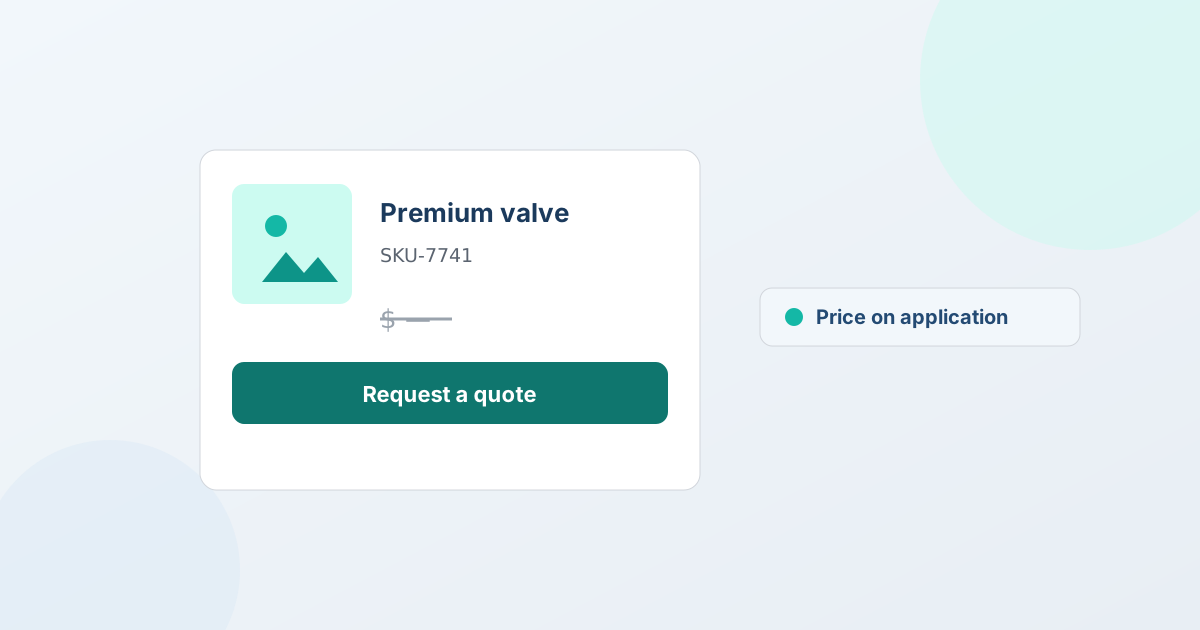
« Prix sur demande » signifie masquer le prix d'un produit et inviter l'acheteur à vous contacter pour obtenir un devis, plutôt qu'à acheter à un chiffre affiché. Sur Shopify, on le met en place en masquant le prix sur la boutique et en remplaçant « Ajouter au panier » par un bouton « Demander un devis » (ou « Nous contacter pour le prix ») pour les acheteurs de votre choix. C'est courant pour les tarifs de gros et professionnels, les produits coûteux ou configurés, et les marchandises soumises à un prix minimum imposé, où vous ne pouvez pas afficher de prix public.
Le hic que la plupart des guides passent sous silence : la façon de masquer le prix compte beaucoup, à la fois pour l'expérience de vos acheteurs et pour savoir si vos produits fonctionnent encore dans Google Shopping. Le raccourci le plus populaire, un faux prix à 9 999 $, cause plus de problèmes qu'il n'en résout. Voici la version honnête.
L'astuce du faux prix à 9 999 $ - et pourquoi elle se retourne contre vous
L'astuce consiste à ne pas retirer le prix, mais à le fixer à un chiffre manifestement faux et élevé, comme 9 999 $, pour que le produit garde un « prix » (et reste un produit Shopify normal, achetable) tout en signalant « ce n'est pas le vrai prix, demandez-nous ». C'est rapide, cela ne demande aucune application, et cela paraît malin. Cela se retourne contre vous de trois façons :
- C'est un vrai bouton d'achat cliquable. Rien n'empêche un acheteur de payer réellement 9 999 $. Commandes accidentelles, remboursements et expérience déroutante s'ensuivent.
- Google Shopping le lit comme votre prix. Google Merchant Center exige que le prix de votre flux produit corresponde à celui de la page de destination. Un faux 9 999 $ est ce prix : vous annoncez donc un chiffre erroné, ce qui est trompeur et risque le refus de l'article ou du compte.
- Cela abîme la confiance. Les visiteurs reconnaissent l'astuce, et une boutique pleine de produits à 9 999 $ a l'air cassée plutôt que haut de gamme.
Si votre objectif est « ne pas montrer de vrai prix au public », un faux prix est le mauvais outil : il en montre un vrai, mais faux.
Prix sur demande et Google Shopping, honnêtement
C'est le compromis à comprendre avant de masquer quoi que ce soit. Google Shopping (fiches gratuites et annonces) est bâti autour de produits ayant un prix exact et achetable. Donc :
- Masquez le prix et vous renoncez généralement à Shopping standard pour ces produits : il n'y a pas de prix valide à transmettre, et en inventer un enfreint l'exigence d'exactitude de Google.
- Masquer le prix de la page ne masque pas le prix du flux. Les outils de masquage agissent sur les pages de votre boutique - visuellement dans QuotWay sur Starter, et de façon compatible moteurs de recherche à partir de Professional - mais vos données produit portent toujours le vrai chiffre, et c'est celui-là que lit Merchant Center. « Je l'ai masqué sur la page » ne veut donc pas dire « il est sorti de mon flux Shopping ».
Le chemin honnête consiste à décider par public : gardez votre catalogue de détail chiffré et éligible à Shopping, et ne réservez le masquage des prix qu'aux acheteurs professionnels que vous ciblez. Vous n'avez pas à tout masquer à tout le monde.
Mettre en place le prix sur demande correctement sur Shopify
Une application de devis le fait sans faux prix et sans code de thème. Avec QuotWay :
- Ajoutez un bouton « Demander un devis ». Placez-le sur les produits (ou tout le catalogue) où vous voulez le prix sur demande, sous forme de bloc d'application de thème - sans 9 999 $, sans modification manuelle du prix.
- Masquez le prix pour les acheteurs que vous ciblez. À partir de Starter, masquez le prix et remplacez « Ajouter au panier » par « Demander un devis » (ou votre propre texte « Nous contacter pour le prix »), en ciblant par client, tag ou segment - pour que les clients particuliers continuent de voir de vrais prix, éligibles à Shopping.
- Recueillez ce qu'il vous faut pour chiffrer. Configurez le formulaire pour la quantité, l'entreprise et les détails techniques utiles, afin qu'une demande de prix arrive prête à être chiffrée.
- Répondez par un vrai devis. Répondez avec des prix à la ligne, négociez si besoin, et convertissez le devis accepté en commande provisoire Shopify - le prix vit dans le devis, pas dans une fausse étiquette.
Une remarque honnête : sur Starter, le masquage de QuotWay est un contrôle visuel sur la boutique (ce que voient les acheteurs ciblés) ; à partir de Professional, le masquage compatible moteurs de recherche retire également le prix du code source, des balises meta et des données structurées pour les visiteurs non connectés. Pour le tableau complet de ce que le masquage fait et ne fait pas, voir comment masquer les prix sur Shopify.
Garder le détail achetable pendant que le professionnel demande un prix
La raison de cibler plutôt que de masquer en bloc : la plupart des boutiques veulent les deux. Les clients particuliers doivent voir un vrai prix et rester éligibles à Google Shopping ; les acheteurs professionnels doivent obtenir « prix sur demande » et une voie de devis. Comme le ciblage se fait par acheteur et par produit, vous pouvez faire tourner une boutique normalement chiffrée et une expérience « prix sur demande » pour le gros sur la même boutique - sans catalogue en double, sans faux prix. Pour la mise en place complète du gros, voir gérer vos devis de gros sur Shopify. Le masquage des prix commence à Starter ; le forfait Lite gratuit fait tourner le cycle du devis lui-même, vous pouvez donc tester avant de payer - voir les forfaits et tarifs.
Questions fréquentes
Que veut dire « prix sur demande » ?
« Prix sur demande » signifie masquer le prix d'un produit et inviter l'acheteur à vous contacter ou à demander un devis, plutôt qu'à acheter à un chiffre affiché. Sur Shopify, on le met en place en masquant le prix sur la boutique et en remplaçant « Ajouter au panier » par un bouton « Demander un devis » (ou « Nous contacter pour le prix ») pour les acheteurs de votre choix. C'est courant pour les tarifs de gros et professionnels, les produits coûteux ou configurés, et les marchandises soumises à un prix minimum imposé.
Comment mettre en place le prix sur demande sur Shopify ?
Utilisez une application de devis pour masquer le prix aux acheteurs que vous ciblez et afficher un bouton « Demander un devis » à la place, plutôt que d'inventer un prix. Avec QuotWay, vous ajoutez le bouton sous forme de bloc d'application de thème, activez le masquage des prix (à partir de Starter) pour les clients, tags ou segments de votre choix, recueillez la demande, et répondez par un vrai devis qui se convertit en commande provisoire Shopify. Les clients particuliers continuent de voir de vrais prix, éligibles à Shopping.
L'astuce du « prix sur demande » à 9 999 $ est-elle sans risque ?
Non, mieux vaut l'éviter. Un faux prix à 9 999 $ est un vrai bouton d'achat cliquable (les acheteurs peuvent donc commander à ce prix par accident), et Google Merchant Center exige que le prix de votre flux corresponde à celui de la page de destination : annoncer un faux chiffre risque le refus de l'article ou du compte. Masquez plutôt correctement le prix pour les acheteurs ciblés, au lieu de le déguiser en chiffre élevé.
Puis-je masquer un prix et rester dans Google Shopping ?
En général non, pour les produits masqués : Google Shopping a besoin d'un prix exact et achetable, et il n'y a pas de prix valide à transmettre pour un article en prix sur demande (en inventer un enfreint la règle d'exactitude de Google). L'approche pratique consiste à garder votre catalogue de détail chiffré et éligible à Shopping, et à ne réserver le masquage qu'aux acheteurs professionnels ciblés, plutôt que de masquer les prix sur toute la boutique.
QuotWay retire-t-il mes prix de Google ?
Sur Starter, non : le masquage y est un contrôle visuel (ce que voient vos acheteurs ciblés), pas un retrait de Google. À partir de Professional, le masquage compatible moteurs de recherche tient bel et bien le prix hors de ce que Google indexe : le bloc QuotWay Price Gate et une modification guidée du thème, à faire une seule fois, le retirent du code source, des balises meta et du Product JSON-LD pour les visiteurs non connectés, avec vérification par un contrôle de fuite intégré. Une limite : le flux /products.json propre à Shopify porte toujours le prix (seuls les catalogues B2B ou le retrait de publication le masquent), gérez donc votre flux Google Shopping séparément.
Articles liés
Découvrez comment QuotWay gère cela sur votre boutique.