Tutoriels Shopify
Comment masquer les prix sur Shopify
Par Jahangir Alam · 18 juin 2026 · Mis à jour 8 juillet 2026 · 7 minutes de lecture
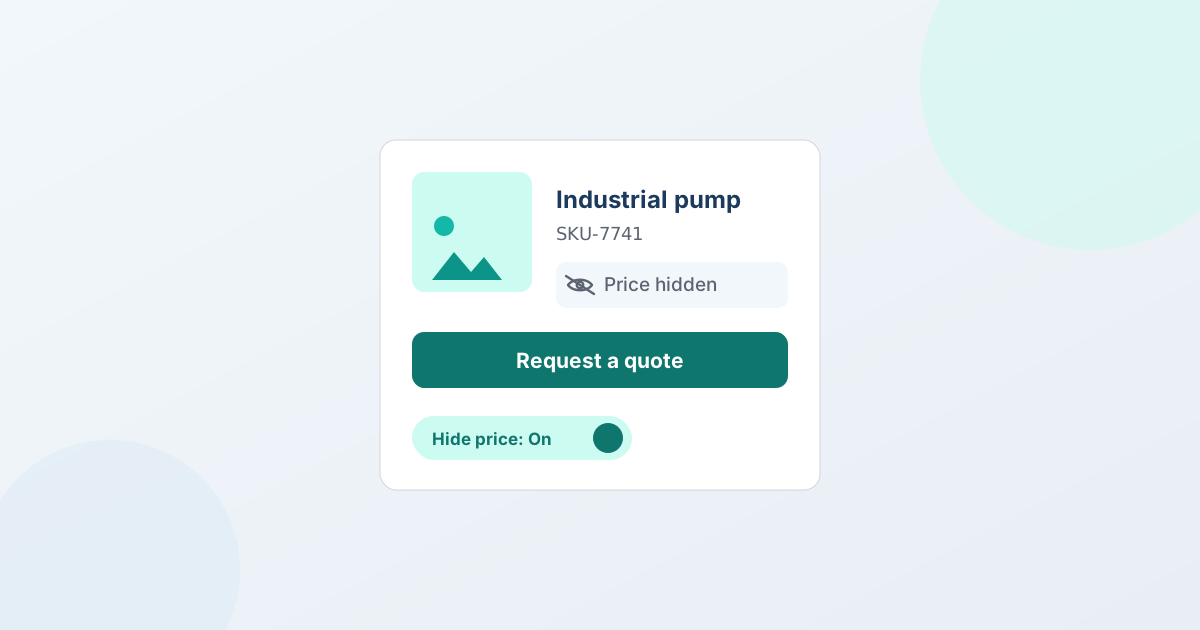
Comment masquer les prix sur Shopify ?
Pour masquer les prix sur Shopify, vous remplacez le prix (et généralement le bouton « Ajouter au panier ») par un bouton « Demander un devis » ou par un message « Prix sur demande », puis vous ne montrez les vrais tarifs qu'aux acheteurs de votre choix. Trois voies s'offrent à vous : modifier le Liquid de votre thème à la main, utiliser une application de « prix après connexion », ou installer une application de devis qui masque le prix et capte la demande en une seule étape. Le bon choix dépend de votre volonté de négocier aussi, et de transformer les demandes en commandes.
Ce guide parcourt chaque option, montre comment ajouter un bouton « Demander un devis » à côté des prix masqués, et traite une chose que la plupart des articles sautent : ce que votre moteur de recherche voit encore après que vous avez masqué un prix. Cette dernière partie compte plus qu'il n'y paraît, et être honnête à son sujet fait la différence entre un prix réellement protégé et un prix qui fuit discrètement vers Google.
Pourquoi les marchands B2B et de gros masquent les prix
Masquer les prix est l'une des demandes les plus fréquentes des marchands B2B et de gros sur Shopify.
C'est aussi la mécanique derrière ce que l'on annonce en France comme une vente réservée aux professionnels : le catalogue reste public et référencé, les tarifs attendent un compte validé. Les raisons sont précises :
- Un tarif professionnel n'est pas un tarif public. Les prix de gros, professionnels et contractuels se négocient acheteur par acheteur. Les publier à côté de votre prix de détail indique à chaque concurrent et à chaque client particulier à quoi ressemblent exactement vos marges.
- Certains produits n'ont pas de prix unique. Un article sur mesure, fabriqué à la commande, expédié en fret ou tarifé au volume ne peut pas afficher un seul chiffre : le prix dépend de la quantité, des spécifications ou de la destination. Shopify réclame malgré tout un champ prix, ce qui pousse les marchands vers de faux prix repoussoirs comme « 9 999,99 $ », qui cassent ensuite Google Shopping.
- Un prix devrait ouvrir une conversation, pas un paiement. Pour une commande importante ou négociée, un acheteur B2B qui demande « quel est votre meilleur prix sur 500 unités ? » vaut plus qu'un acheteur qui abandonne son panier en silence. Masquer le prix et proposer « Demander un devis » transforme un chasseur de prix en prospect.
- Un catalogue protégé inspire confiance aux acheteurs sérieux. Une boutique réservée aux membres ou à prix visibles après connexion signale que les tarifs sont réservés aux comptes approuvés - exactement ce qu'attendent les acheteurs en gros.
L'objectif est presque toujours le même : masquer le prix de détail aux bons acheteurs, et leur donner un moyen de demander un vrai tarif à la place.
Les façons de masquer les prix sur Shopify
Il existe trois approches pratiques. Elles diffèrent par l'effort, la souplesse, et ce qui se passe une fois le prix masqué.
1. Modifier le code de votre thème (Liquid)
Vous pouvez masquer un prix directement dans votre thème en ajoutant une condition Liquid au fragment de prix - par exemple, n'afficher le prix que si customer est connecté, et afficher « Connectez-vous pour voir les prix » sinon. Les recommandations de Shopify pour protéger les prix de gros en B2B sont exactement celles-là : une condition dans le thème.
- Bien pour : un contrôle complet, aucun coût mensuel d'application, une protection propre côté serveur (voir plus bas pourquoi cela compte).
- Les contreparties : il faut être à l'aise avec Liquid, cela casse aux mises à jour du thème si vous oubliez ce que vous avez modifié, et cela masque seulement le prix - la demande n'est pas captée, il vous faut donc encore un formulaire de contact ou un e-mail pour que l'acheteur donne suite.
2. Une application de « prix après connexion »
Plusieurs applications protègent les prix derrière une connexion client ou un tag client : montrer les prix aux comptes approuvés, les masquer aux visiteurs. C'est le modèle « prix après connexion » ou « boutique verrouillée ».
- Bien pour : les boutiques qui fonctionnent déjà avec des comptes de gros approuvés et veulent un interrupteur plutôt que du code.
- Les contreparties : la connexion résout qui voit le prix, mais seule, elle ne donne pas au visiteur un moyen de demander un tarif. Pour un acheteur pas encore approuvé, un prix verrouillé sans étape suivante est une impasse.
3. Une application de devis qui masque le prix et capte la demande
C'est l'approche sur laquelle la plupart des marchands B2B et de gros s'arrêtent, parce que masquer le prix et capter la demande ne font en réalité qu'un seul travail. Une application de devis masque le prix pour les acheteurs que vous visez, affiche un bouton « Demander un devis » à sa place, et recueille la demande dans une boîte de réception organisée - le prix masqué mène donc quelque part plutôt que nulle part.
- Bien pour : les marchands qui veulent des prix masqués et une façon structurée de répondre, de chiffrer et de conclure.
- Les contreparties : un coût mensuel sur les paliers payants, même si la plupart des applications de devis (dont QuotWay) démarrent gratuitement.
Le test honnête pour choisir : si vous avez seulement besoin de masquer un prix pour des comptes déjà approuvés, le code du thème ou une application de prix après connexion suffit. Si vous voulez masquer le prix et gagner l'affaire - capter la demande, envoyer une proposition, négocier et la transformer en commande - une application de devis fait tout le travail.
Masquer les prix et ajouter un bouton « Demander un devis » avec QuotWay
QuotWay est une application de devis et de négociation B2B pour Shopify. Elle masque les prix sur votre boutique pour les acheteurs que vous visez et affiche un bouton « Demander un devis » à la place, de sorte que les acheteurs en gros et B2B demandent un tarif au lieu de voir votre prix public. Voici la mise en place, de bout en bout.
Étape 1 - Installez QuotWay et ajoutez le bouton à votre thème. Installez depuis l'App Store de Shopify (le forfait Lite gratuit suffit pour commencer), puis activez l'intégration d'application QuotWay et déposez le bloc « Demander un devis » sur vos pages produit ou votre panier dans l'éditeur de thème Shopify. Le bouton reprend le style de votre thème et ne touche pas à votre paiement de détail.
Étape 2 - Activez le masquage des prix. Dès le forfait Starter, activez le masquage des prix. QuotWay masque le prix sur votre boutique et affiche un bouton « Demander un devis » (ou votre propre message, du type « Demander un devis pour un tarif professionnel ») à sa place. Vous pouvez aussi masquer les boutons natifs « Ajouter au panier » et « Acheter maintenant » de Shopify pour que la demande de devis soit la seule voie possible - cette partie fonctionne sur tous les forfaits.
Étape 3 - Ciblez les bons acheteurs. Utilisez les règles de ciblage pour décider quels produits et quels acheteurs voient des prix masqués et le bouton de devis. Ciblez par produit, collection, tag, type ou fournisseur, et par client, tag client, ou état connecté/visiteur - vos clients particuliers passent commande normalement pendant que les acheteurs en gros suivent la voie du devis. Un même jeu de règles pilote à la fois le prix masqué et le bouton de devis.
Étape 4 - Répondez, négociez et convertissez. Chaque demande atterrit dans une même boîte QuotWay. De là, vous envoyez une proposition chiffrée, l'acheteur peut contre-offrir, et une fois l'accord trouvé, le devis accepté se convertit en vraie commande provisoire Shopify avec les prix négociés. C'est ce qu'un simple interrupteur « masquer le prix » ne sait pas faire - et c'est là que masquer le prix rapporte vraiment.
Une section honnête sur les moteurs de recherche (à lire avant de faire confiance à un dispositif)
Voici la partie que la plupart des guides omettent, et c'est la question que les marchands sérieux posent vraiment : si je masque un prix, Google peut-il encore le voir ?
Où un prix masqué fuit encore vers Google
Pour la plupart des dispositifs de masquage, oui - et cela surprend. Masquer visuellement un prix avec du CSS ou du JavaScript (c'est ainsi que fonctionnent la plupart des outils de masquage, et ce que fait le masquage du forfait Starter de QuotWay) change ce que voit votre acheteur dans son navigateur. Cela ne retire pas le prix de la page. Le vrai chiffre reste présent dans :
- Le code source de la page - le HTML brut que votre thème envoie au navigateur avant l'exécution du moindre script. C'est ce que Google lit en premier.
- Les données structurées - le bloc JSON-LD Produit (
<script type="application/ld+json">) qui porteoffers.pricepour les résultats enrichis. - Les balises Open Graph et meta -
og:price:amount,product:price:amountetitemprop="price", utilisées par les aperçus sociaux et les robots.
Google indexe le HTML qu'on lui sert avant l'exécution de votre script de masquage, et un display: none en CSS ou une substitution de texte en JavaScript se produisent après. Un prix seulement masqué visuellement peut donc apparaître dans les résultats de recherche et les données structurées. C'est le fondement réel de la crainte que les marchands expriment régulièrement - « mes prix B2B protégés fuient-ils vers Google ? » - et la réponse honnête est que le masquage visuel seul ne tient pas un prix à l'écart des moteurs de recherche.
Comment tenir vraiment un prix à l'écart de la recherche
Tenir vraiment un prix à l'écart de la recherche suppose de ne pas le rendre côté serveur pour les visiteurs non connectés. Comme Google explore votre boutique déconnecté, la solution fiable est une protection dans le thème qui n'émet aucun prix pour les visiteurs déconnectés - pas de chiffre visible, pas de prix dans le JSON-LD, pas d'og:price. Quand le prix n'a jamais figuré dans le HTML reçu par un visiteur (ou par Googlebot), il n'y a rien à indexer. C'est une étape qui vit dans votre thème, et non quelque chose qu'un script de boutique peut faire seul, car une application peut ajouter du balisage à votre thème mais ne peut pas retirer l'élément de prix ni les données structurées propres à votre thème.
Où en est QuotWay aujourd'hui
Où en est QuotWay, dit simplement : dès Starter, QuotWay masque les prix sur votre boutique - un masquage visuel qui contrôle ce que voient vos acheteurs. Seul, un masquage visuel ne tient pas les prix à l'écart de Google. À partir de Professional, QuotWay ajoute le masquage sûr pour les moteurs de recherche : le bloc Price Gate de QuotWay plus une courte modification guidée du thème, effectuée une fois, retirent le prix - ainsi que ses balises og:price et son JSON-LD Produit - du code source pour les visiteurs déconnectés, et un contrôle de fuite intégré récupère votre page en visiteur anonyme et signale tout ce qui reste exposé. Nous préférons vous dire exactement ce que fait chaque couche plutôt que de vous laisser croire qu'un masquage visuel seul tient vos tarifs professionnels hors de Google - ce n'est pas le cas, ni pour QuotWay ni pour aucun outil qui masque le prix uniquement côté navigateur.
Si tenir les prix hors de la recherche est une exigence ferme, la voie fiable est une protection côté serveur dans le thème, pour que les visiteurs reçoivent un HTML sans prix - soit le bloc Price Gate de QuotWay et sa modification guidée du thème dès Professional, soit la condition Liquid équivalente écrite à la main. Ce dont nous vous détournerions, c'est du noindex sur les pages protégées. Il tient bien le prix hors de la recherche, mais seulement en retirant la page produit entière de Google : vous perdez la fiche, le résultat enrichi, et toutes les recherches sans prix qui trouvaient le produit. Le coût dépasse de loin le chiffre que vous vouliez cacher.
Questions fréquentes
Masquer les prix suffit-il pour une vente réservée aux professionnels ?
Pas à lui seul. Masquer l'affichage empêche un visiteur de voir le tarif, mais une vente réservée aux professionnels suppose aussi que quelqu'un valide qui est professionnel, et que les tarifs rattachés au compte validé soient les bons. Sans l'étape de validation, vous avez une boutique publique avec un clic de plus avant le prix de gros.
Puis-je masquer les prix sur Shopify jusqu'à ce qu'un client se connecte ?
Oui. Vous masquez le prix aux visiteurs déconnectés et ne le montrez qu'aux clients connectés ou approuvés - soit avec une condition Liquid dans le thème, soit avec une application qui protège selon l'état de connexion ou un tag client. Avec QuotWay, vous ciblez selon l'état connecté/visiteur (et par tag client) : les prix restent donc masqués tant que le visiteur n'est pas connecté, les visiteurs voient un bouton « Demander un devis » pendant que les acheteurs approuvés voient les tarifs.
Puis-je masquer les prix sur un produit précis, ou sur toute une collection ?
Oui - le masquage se règle par produit comme par acheteur, et les deux sont indépendants. Le ciblage de QuotWay a un volet produit (tous les produits, une collection, un tag produit, un type de produit ou un fournisseur) et un volet client (tout le monde, un tag client, un segment de clientèle Shopify, les visiteurs, ou une entreprise ou un site B2B à partir de Professional). Vous pouvez donc masquer les prix sur une collection de gros pendant que le reste du catalogue se commande normalement, ou masquer les prix sur toute la boutique pour quiconque n'est pas connecté. Les règles s'appliquent par ordre de priorité et les deux volets refusent par défaut : rien n'est chiffrable tant que vous ne l'avez pas dit.
Masquer un prix sur Shopify le masque-t-il aussi à Google ?
Pas en soi. Masquer visuellement un prix avec du CSS ou du JavaScript laisse le vrai prix dans le code source de la page, dans les données structurées JSON-LD Produit et dans les balises Open Graph - que Google sait toutes lire. Pour tenir un prix à l'écart des moteurs de recherche, il ne doit pas être rendu côté serveur pour les visiteurs, dès le départ : c'est une protection dans le thème. C'est ce que fait le masquage sûr pour les moteurs de recherche de QuotWay à partir de Professional : le bloc Price Gate plus une modification guidée du thème, effectuée une fois, tiennent le prix, l'og:price et le JSON-LD hors du code source pour les visiteurs déconnectés, avec un contrôle de fuite intégré pour le confirmer. (N'utilisez pas noindex pour masquer un prix : il retire la page produit entière de la recherche.) Sur Starter, le masquage est la couche visuelle seule.
Comment afficher « Prix sur demande » plutôt qu'un prix sur Shopify ?
Remplacez le prix par un message et un appel à l'action. Avec QuotWay, vous masquez le prix pour les acheteurs visés et affichez votre propre texte - par exemple « Demander un devis pour un tarif professionnel » - à côté d'un bouton « Demander un devis », pour que l'acheteur puisse demander un tarif au lieu de voir un chiffre. Cela évite le faux prix repoussoir « 9 999,99 $ » qui casse Google Shopping - voir prix sur demande sur Shopify : le guide honnête pour le détail complet.
Sources
Les faits Shopify et moteurs de recherche sensibles au temps cités dans ce guide sont vérifiés auprès de la documentation officielle :
- Centre d'aide Shopify : catalogues et prix en B2B
- Centre d'aide Shopify : enrichir votre thème avec des applications
- Google Search Central : les données structurées Produit
Masquez les prix et captez la demande - commencez gratuitement
Masquer un prix est surtout utile quand cela mène quelque part. Avec QuotWay, vous pouvez ajouter un bouton « Demander un devis » et masquer les prix pour les acheteurs en gros et B2B, puis envoyer une proposition et négocier jusqu'à conclure - et convertir le devis accepté en vraie commande provisoire Shopify. Le démarrage est gratuit sur le forfait Lite, avec le masquage des prix dès Starter et le masquage sûr pour les moteurs de recherche dès Professional ; voir les tarifs de QuotWay pour le détail complet.
Si vous vendez en gros, le guide complet de la vente en gros et de la distribution sur Shopify couvre ensemble les prix protégés, les comptes professionnels et le devis. Et pour l'étape qui suit l'arrivée d'une demande, lisez comment négocier des prix B2B sans la chaîne d'e-mails.
Installer gratuitement sur Shopify
Forfait Lite gratuit. Essai de 14 jours sur les forfaits payants. Fonctionne avec Shopify et Shopify Plus.
Articles liés
- Tutoriels ShopifyFormulaire de demande de devis : quels champs demander (avec 5 exemples)13 minutes de lecture
- Tutoriels ShopifyFormulaire de commande en masse sur Shopify : commander et chiffrer par SKU7 minutes de lecture
- Tutoriels Shopify« Prix sur demande » sur Shopify : le guide honnête (et le piège du 9 999 $)7 minutes de lecture
Découvrez comment QuotWay gère cela sur votre boutique.