Prise en main de QuotWay
Temps de lecture : 6 minutes. · Dernière mise à jour : 3 juillet 2026
Pour qui : les marchands qui viennent d'installer QuotWay (ou s'apprêtent à le faire) et veulent un cycle de devis opérationnel sur leur boutique en une dizaine de minutes.
QuotWay est une application de devis et de négociation B2B pour Shopify. Ce guide vous emmène de l'installation à un aller-retour complet : un acheteur demande un devis, vous envoyez une proposition chiffrée, l'acheteur accepte, et vous convertissez le tout en commande provisoire Shopify. À la fin, vous aurez :
- ✓ Installé QuotWay depuis le Shopify App Store.
- ✓ Terminé l'assistant de configuration (ciblage, formulaire de devis, expérience acheteur, boutique).
- ✓ Envoyé et reçu un devis de test.
- ✓ Converti un devis accepté en commande provisoire Shopify.
Avant de commencer
- Une boutique Shopify, quel que soit le forfait. QuotWay détecte automatiquement la capacité B2B et sert des devis tenant compte de l'entreprise quand un acheteur arrive avec un contexte d'entreprise ; sinon, il sert des devis gros/DTC. Une même boutique peut servir les deux. Le B2B n'est pas réservé à Shopify Plus.
- Un accès administrateur ou équipe à la boutique (l'autorisation
Apps). Toute personne qui ouvre l'application intégrée est configurée comme administrateur par défaut ; vous pourrez restreindre les droits plus tard dans Réglages → Équipe. - Un client de test pour l'aller-retour de l'étape 3 : votre propre compte connecté dans une fenêtre privée, ou un collègue disposant d'un compte client sur votre boutique.
Étape 1 - Installer QuotWay depuis l'App Store
- Ouvrez la fiche QuotWay sur le Shopify App Store et choisissez Ajouter l'application.
- Approuvez les autorisations demandées dans l'écran d'installation Shopify.
- Une fois l'installation terminée, vous arrivez sur l'assistant Configurer QuotWay, dans votre interface d'administration Shopify.
Résultat attendu : QuotWay apparaît sous Applications dans votre interface d'administration, et l'assistant s'ouvre sur sa première étape. Chaque forfait payant comprend un essai gratuit de 14 jours avec toutes les fonctionnalités ; le forfait Lite est gratuit pour toujours (jusqu'à 10 devis par mois).
Étape 2 - Choisir qui peut demander un devis
C'est l'étape 1 de l'assistant. QuotWay a besoin de savoir quels produits et quels clients doivent voir le bouton de devis.
- Choisissez une portée produit :
- Tous les produits - le bouton de devis s'affiche sur chaque page produit. Le plus simple pour démarrer.
- Collections précises - limitez le bouton à une sélection de collections.
- Produits avec tag - n'affichez le bouton que sur les produits portant un tag (par exemple
wholesale). QuotWay parcourt votre catalogue à la recherche des tags de gros courants et pré-remplit le choix s'il en trouve un.
- Réglez les interrupteurs côté client :
- Laisser tous les clients demander un devis (recommandé : activé).
- Afficher sur la page panier (recommandé : activé).
- Choisissez Enregistrer et continuer.
Résultat attendu : au moins une règle de ciblage active existe. Vous pourrez affiner les règles côté produit et côté client à tout moment dans Ciblage.
Étape 3 - Personnaliser votre formulaire de devis
C'est l'étape 2 de l'assistant. Chaque formulaire de devis demande toujours le nom de l'acheteur, son e-mail, ainsi que le produit et la quantité souhaités. Vous pouvez ajouter d'autres champs par-dessus.
- Activez les champs intégrés qui vous intéressent : nom de l'entreprise, téléphone, adresse de livraison, numéro de bon de commande, message libre, date de livraison souhaitée, prix souhaité par ligne, ou pièce jointe. (Les pièces jointes s'envoient dans la limite de votre forfait - voir Pièces jointes.)
- Observez l'aperçu à droite : il se met à jour en temps réel quand vous basculez un interrupteur, pour que vous voyiez exactement ce que verront les acheteurs.
- Choisissez Enregistrer et continuer.
✓ Sur les boutiques compatibles B2B, Nom de l'entreprise et Numéro de bon de commande s'activent automatiquement.
⚠️ Les champs personnalisés au-delà des champs intégrés sont disponibles sur Starter (jusqu'à 5 champs) et sur Professional ou Enterprise (illimités). La logique conditionnelle d'affichage entre champs nécessite Professional ou Enterprise. Voir Champs personnalisés et logique conditionnelle.
Résultat attendu : vos réglages de formulaire sont enregistrés et l'aperçu reflète les champs choisis.
Étape 4 - Choisir l'expérience acheteur
C'est l'étape 3 de l'assistant. QuotWay a besoin d'un moyen de renvoyer les propositions aux acheteurs, et il détecte automatiquement le bon chemin pour votre boutique.
- Devis dans le compte client - les acheteurs consultent les devis et y répondent depuis leur compte client Shopify existant. Cela fonctionne sur les boutiques utilisant les nouveaux comptes clients, et c'est disponible sur tous les forfaits.
- Portail acheteur hébergé - pour les boutiques encore sur l'ancien système de comptes, QuotWay
fournit un portail acheteur accessible par lien magique, à l'adresse
portal.quotway.com/<votre-boutique>/<jeton>. Il sert aussi de chemin pour les acheteurs sans compte.
À cette étape, vous pouvez définir le logo et la couleur du portail. Le portail hébergé reprend automatiquement la langue de votre boutique.
Résultat attendu : votre choix d'expérience acheteur est enregistré. L'aiguillage dépend uniquement du fait que votre boutique utilise les nouveaux comptes clients ou les anciens - pas de votre forfait.
Étape 5 - Activer le bloc d'application sur la boutique
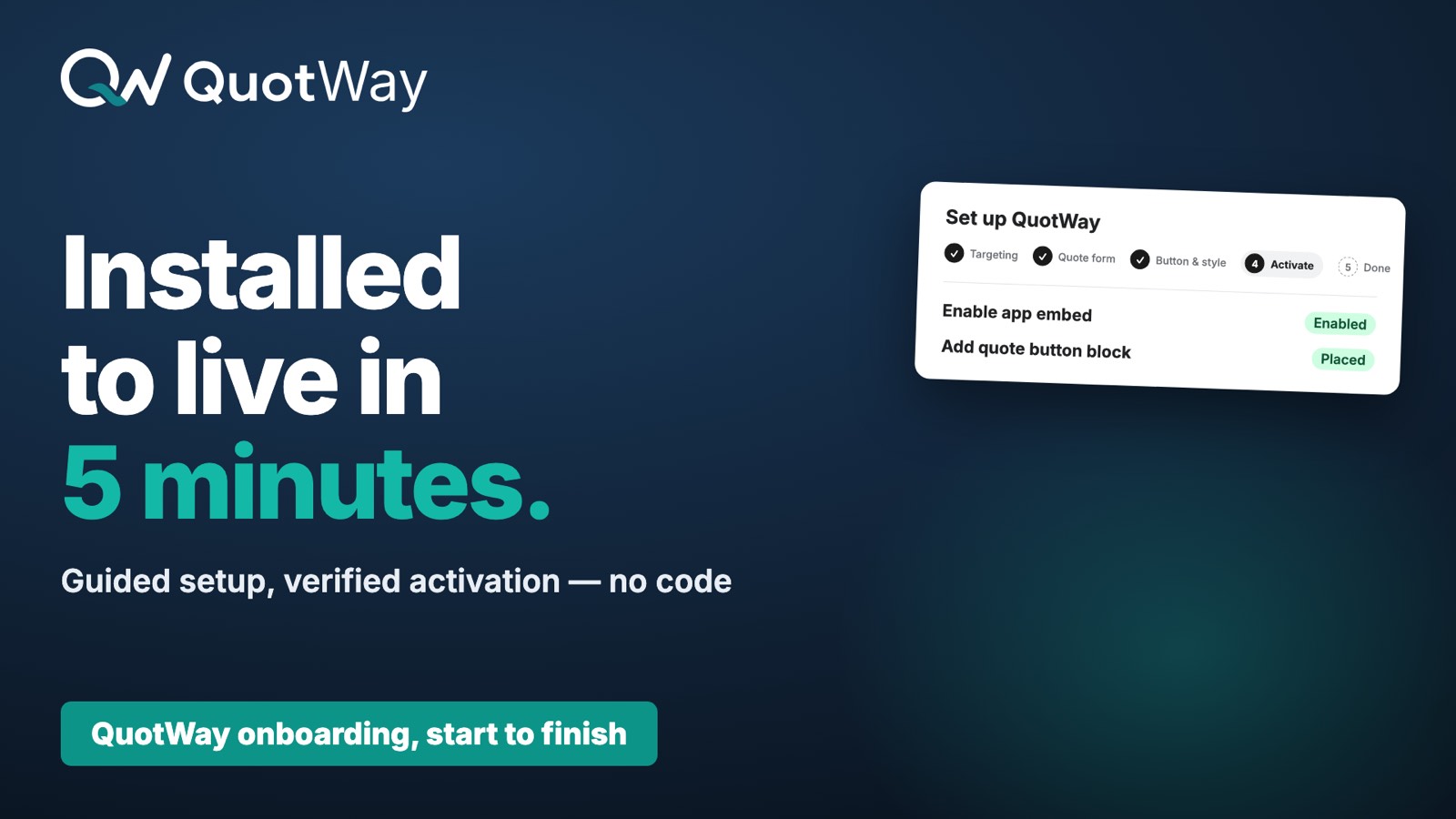
C'est l'étape 4 de l'assistant. Deux actions rapides dans l'éditeur de thème Shopify font apparaître le bouton de devis sur votre boutique.
- Activez l'intégration d'application QuotWay. Elle charge le script principal de QuotWay et n'ajoute aucune interface visible par elle-même.
- Ajoutez le bloc d'application « bouton de devis » QuotWay à votre modèle de page produit. Le bouton apparaît à côté de Ajouter au panier (ou là où vous le placez).
Les deux actions renvoient directement vers l'éditeur de thème depuis l'assistant. À votre retour, QuotWay détecte automatiquement que l'intégration et le bloc sont en place.
⚠️ Le bouton sur la page panier est disponible à partir de Starter. Voir Intégration d'application et activation si le bouton n'apparaît pas.
Résultat attendu : l'assistant indique que l'intégration et le bloc « bouton de devis » sont en place, et le bouton est visible sur une page produit correspondante de votre boutique.
Étape 6 - Activer les notifications et terminer
La dernière étape de l'assistant confirme vos réglages de notification et achève la configuration.
- Confirmez le nom d'expéditeur que QuotWay utilise sur les e-mails envoyés aux acheteurs (nouveau devis, proposition, alertes de rejet, rappels et avis d'échéance).
- Choisissez Aller au tableau de bord.
Résultat attendu : la configuration est terminée et vous arrivez sur le tableau de bord QuotWay. Vous êtes en ligne.
Étape 7 - Envoyer et recevoir un devis de test
Faites l'aller-retour maintenant, pendant que tout est frais. Cela prend environ cinq minutes.
- Ouvrez votre boutique en tant qu'acheteur (fenêtre privée, ou compte connecté d'un collègue).
- Allez sur une page produit qui correspond à vos règles de ciblage et choisissez Demander un devis. Le tiroir de devis s'ouvre.
- Remplissez le formulaire et envoyez-le.
- Passez dans votre interface d'administration → Applications → QuotWay. Le nouveau devis se trouve en haut de votre liste de devis.
- Ouvrez le devis, choisissez Envoyer la proposition, fixez un prix et un court message, puis envoyez.
- L'acheteur reçoit un e-mail avec un lien pour consulter la proposition dans le portail acheteur ou dans son compte client. En tant qu'acheteur, ouvrez-le et acceptez la proposition.
- De retour dans votre interface d'administration, vérifiez que le statut du devis indique
FULLY_ACCEPTED.
Résultat attendu : un devis accepté (FULLY_ACCEPTED) est visible dans votre liste de devis, et
les e-mails correspondants affichent le statut SENT - QuotWay les a remis au fournisseur de
messagerie. (Un e-mail peut toujours atterrir dans le spam ; demandez à l'acheteur de vérifier son
dossier indésirables si un lien n'arrive pas.)
Étape 8 - Convertir le devis en commande provisoire
- Ouvrez le devis accepté dans votre interface d'administration.
- Choisissez Convertir en commande provisoire.
- QuotWay crée une commande provisoire Shopify au prix convenu. Envoyez-la au paiement ou facturez depuis Shopify, comme d'habitude.
Résultat attendu : une commande provisoire Shopify existe au prix convenu, et le devis reflète son état converti. C'est un cycle de devis complet - de la demande à la commande.
💡 Vous n'êtes pas obligé d'attendre un acheteur. À partir de Starter, vous pouvez créer des devis vous-même : sur la page Devis, choisissez Créer un devis, sélectionnez un client Shopify existant ou saisissez une adresse e-mail pour un nouveau prospect, ajoutez des produits du catalogue ou des lignes personnalisées, et vous arrivez directement dans l'éditeur de proposition pour chiffrer et envoyer.
Fixez votre prix plancher tout de suite
Pendant que vous êtes dans Réglages → Général, fixez le prix plancher de votre boutique : une remise maximale sous le prix catalogue qui protège chaque devis. Avec un plancher en place, l'éditeur de proposition signale toute ligne en dessous et demande une confirmation explicite Envoyer quand même sous le plancher avant qu'un prix sous le plancher parte (sur tous les forfaits), et les règles d'automatisation ne descendent jamais en dessous (à partir de Professional, où chaque règle peut porter son propre plancher qui remplace celui par défaut). Laissez le champ vide pour ne pas fixer de plancher.
Voir Fixer un prix plancher et des remises pour le fonctionnement du plancher dans l'éditeur de proposition et dans l'automatisation.
Dépannage
- Le bouton de devis n'apparaît pas sur ma boutique. Vérifiez que l'intégration d'application et le bloc « bouton de devis » sont bien activés dans l'éditeur de thème, et que le produit correspond à vos règles de ciblage. Voir Intégration d'application et activation.
- Mon e-mail de test n'est pas arrivé. QuotWay affiche l'e-mail comme SENT dès qu'il le remet au fournisseur de messagerie ; il ne confirme pas la remise en boîte de réception. Vérifiez le dossier indésirables de l'acheteur. Si l'adresse a rejeté le message, le devis affiche un avertissement BOUNCED - renvoyez à une adresse corrigée.
- Un fichier a été refusé. QuotWay valide le type de chaque fichier et refuse ceux qui contiennent du contenu actif ou malveillant. Vérifiez le type de fichier et le respect de la limite de pièces jointes de votre forfait.
Pour tout le reste, voir Problèmes courants ou écrivez à
support@quotway.com.
Articles liés
- Placement du bouton de devis - affinez l'endroit où le bouton apparaît dans votre thème.
- Configurer le formulaire de devis - champs intégrés, champs personnalisés et validation.
- Forfaits, essai et facturation - ce que comprend chaque forfait, l'essai de 14 jours et les montées de forfait.
Dans cette rubrique
Besoin d'un coup de main ? L'équipe est là pour vous aider.