QuotWayを使い始める
読了時間: 6 分。 · 最終更新: 2026年7月3日
対象: QuotWayをインストールしたばかり(またはこれからインストールする)で、約10分で自社のストアに動く見積の流れを用意したい新しいマーチャント。
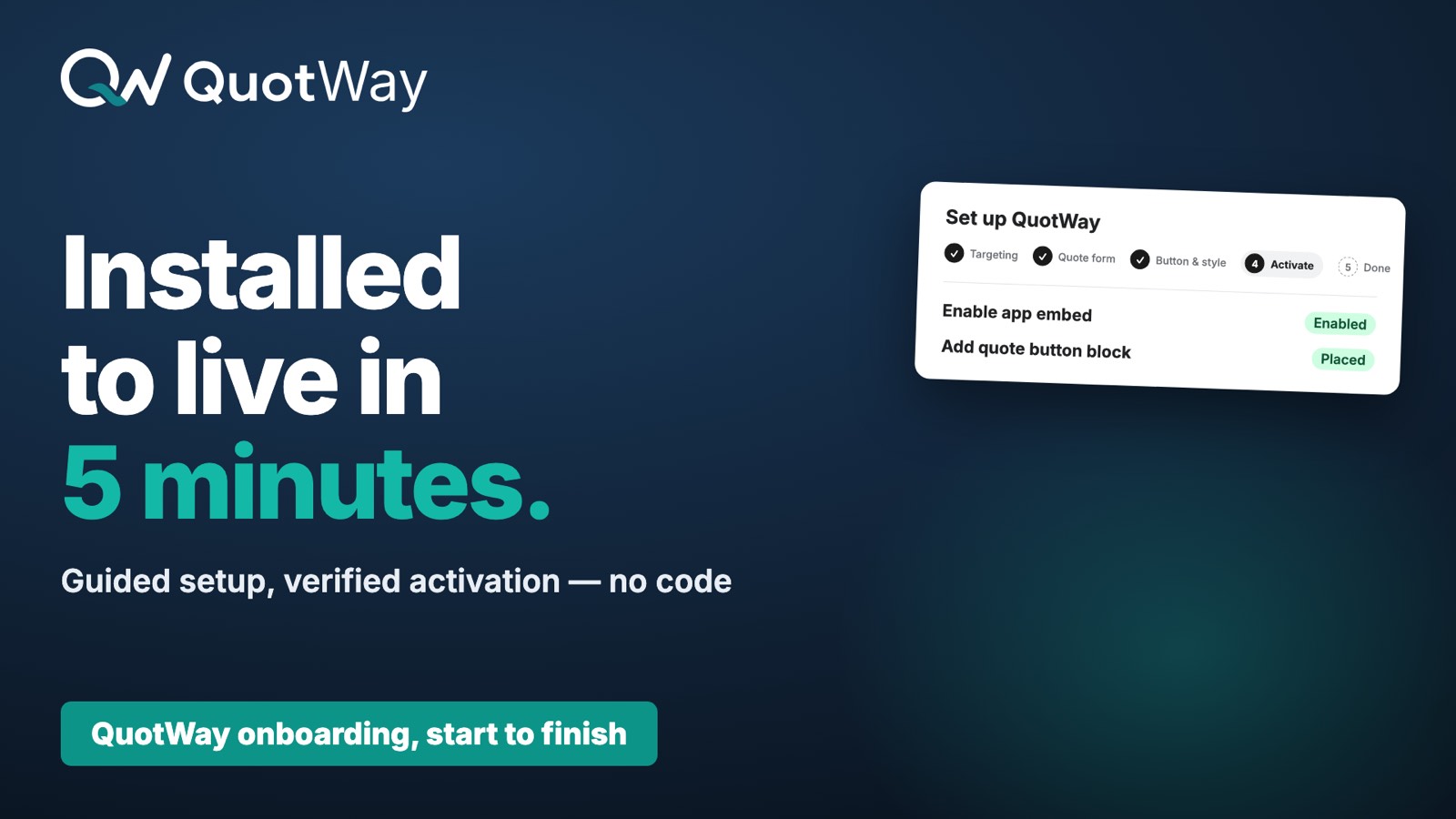
QuotWayはShopify向けのBtoB見積・交渉アプリです。このガイドは、インストールから一巡の完了までをご案内します。バイヤーが見積を依頼し、価格を入れた提案を送り、バイヤーが承認し、それをShopifyの下書き注文に変換するところまでです。最後には、次の状態になっています。
- ✓ ShopifyアプリストアからQuotWayをインストールした。
- ✓ 初期設定のウィザード(ターゲティング、見積フォーム、バイヤーの体験、ストアフロント)を終えた。
- ✓ テストの見積を送受信した。
- ✓ 承認された見積をShopifyの下書き注文に変換した。
始める前に
- 任意のプランのShopifyストア。QuotWayはBtoBの対応状況を自動的に検出し、バイヤーが会社の文脈で来訪したときは会社を認識する見積を、そうでないときは卸売・DtoCの見積を提供します。一つのストアで両方に対応できます。BtoBはShopify Plus専用ではありません。
- ストアへの管理者またはスタッフのアクセス(
アプリの権限)。埋め込みアプリを開いた人は既定で管理者として設定されます。後から設定 → スタッフで権限を下げられます。 - 手順3の一巡のためのテスト用の顧客。プライベートウィンドウでの自分のログイン済みアカウントか、自社ストアの顧客アカウントを持つ同僚です。
手順1 - アプリストアからQuotWayをインストールする
- ShopifyアプリストアのQuotWayの掲載ページを開き、アプリを追加を選びます。
- Shopifyのインストール画面で、要求される権限を承認します。
- インストールの流れが終わると、Shopifyの管理画面の中のQuotWayを設定するという初期設定のウィザードに到達します。
想定される結果: 管理画面のアプリの下にQuotWayが表示され、初期設定のウィザードが最初の手順で開きます。すべての有料プランに全機能を使える14日間の無料トライアルが付き、Liteプランは永年無料です(月10件まで)。
手順2 - 誰が見積を依頼できるかを選ぶ
これは初期設定のウィザードの手順1です。QuotWayは、どの商品とどの顧客に見積ボタンを見せるべきかを知る必要があります。
- 商品の範囲を選びます。
- すべての商品 - すべての商品ページに見積ボタンが表示されます。始めるのが最も簡単です。
- 特定のコレクション - 選んだコレクションの組にボタンを限定します。
- タグの付いた商品 - タグ(たとえば
wholesale)を持つ商品にのみボタンを表示します。QuotWayはカタログを調べ、よくある卸売系のタグが見つかれば選択を事前入力します。
- 顧客側の切り替えを設定します。
- すべての顧客が見積を依頼できるようにする(有効を推奨)。
- カートページに表示する(有効を推奨)。
- 保存して続行を選びます。
想定される結果: 有効な対象の指定ルールが少なくとも一つ存在します。商品側と顧客側のルールは、いつでもターゲティングで細かく調整できます。
手順3 - 見積フォームを整える
これはウィザードの手順2です。見積フォームは常に、バイヤーの名前、メールアドレス、そして希望する商品と数量を尋ねます。その上に追加の項目を重ねられます。
- 必要な標準の項目を有効にします。会社名、電話番号、配送先住所、注文書の番号、自由記述、希望納品日、明細ごとの希望価格、ファイルの添付です。(添付ファイルはプランの上限まで送信できます。ファイルの添付をご覧ください。)
- 右側の分割表示のプレビューをご覧ください。切り替えに応じてその場で更新されるため、バイヤーに何が見えるかを正確に確認できます。
- 保存して続行を選びます。
✓ BtoBに対応したストアでは、会社名とPO番号が自動的に有効になります。
⚠️ 標準を超える個別のフォーム項目は、Starter(5項目まで)と Professional または Enterprise(無制限)で利用できます。項目間の条件による表示・非表示には Professional または Enterprise が必要です。個別項目と条件分岐をご覧ください。
想定される結果: フォームの設定が保存され、プレビューに選んだ項目が反映されます。
手順4 - バイヤーの体験を選ぶ
これはウィザードの手順3です。QuotWayはバイヤーへ提案を届ける手段を必要とし、ストアに適した経路を自動的に検出します。
- 顧客アカウントでの見積 - バイヤーは既存のShopifyの顧客アカウントの中で見積を確認して応答します。新しい顧客アカウントを使うストアで機能し、すべてのプランで利用できます。
- ホスト型バイヤーポータル - 従来の顧客アカウントのストアのために、QuotWayは
portal.quotway.com/<your-shop>/<token>にマジックリンクのバイヤーポータルを提供します。アカウントを持たないバイヤーのためのゲストの経路にもなります。
この手順では、ポータルのロゴとブランドの色を設定できます。ホスト型ポータルはストアのロケールを自動的に引き継ぎます。
想定される結果: バイヤーの体験の選択が保存されます。経路はストアが新しい顧客アカウントか従来のものかにのみ依存し、プランには依存しません。
手順5 - ストアフロントのアプリブロックを有効にする
これはウィザードの手順4です。Shopifyのテーマエディターでの二つの短い操作で、見積ボタンがストアフロントに表示されます。
- QuotWayのアプリ埋め込みを有効にします。 これによりQuotWayの中核のスクリプトが読み込まれます。それ自体は目に見えるUIを追加しません。
- QuotWayの見積ボタンのアプリブロックを商品テンプレートに追加します。ボタンはカートに追加の隣(または配置した場所)に表示されます。
どちらの操作も、ウィザードからテーマエディターへ直接移動できます。戻ってくると、QuotWayが埋め込みとブロックの配置を自動的に検出します。
⚠️ カートページのボタンは Starter 以上で利用できます。ボタンが表示されない場合はアプリ埋め込みと有効化をご覧ください。
想定される結果: ウィザードにアプリ埋め込みと見積ボタンのブロックが配置済みと表示され、条件に合う商品ページのストアフロントでボタンが見えます。
手順6 - 通知を有効にして完了する
ウィザードの最後の手順で、通知の設定を確認して設定を完了します。
- QuotWayがバイヤーへ送るメール(新しい見積、提案、バウンスの警告、失効とリマインドの通知)で使う差出人名を確認します。
- ダッシュボードへを選びます。
想定される結果: 初期設定が完了し、QuotWayのダッシュボードに到達します。これで利用開始です。
手順7 - テストの見積を送受信する
すべてが新しいうちに、今すぐ一巡を試してください。約5分で終わります。
- バイヤーとしてストアフロントを開きます(プライベートウィンドウか、同僚のログイン済みアカウントを使います)。
- 対象の指定ルールに合う商品ページへ行き、見積を依頼するを選びます。見積の入力欄が開きます。
- フォームに記入して送信します。
- 管理画面 → アプリ → QuotWay に切り替えます。新しい見積が見積一覧の最上部にあります。
- その見積を開き、提案を送信を選び、価格と短いメッセージを設定して送ります。
- バイヤーに、バイヤーポータルまたは顧客アカウントで提案を確認するリンクの入ったメールが届きます。バイヤーとしてそれを開き、提案を承認します。
- 管理画面に戻り、見積の状態が
FULLY_ACCEPTEDになっていることを確認します。
想定される結果: 承認された見積(FULLY_ACCEPTED)が見積一覧に表示され、対応するメールの状態が SENT になります。QuotWayが各メールをメールの提供元へ引き渡したという意味です。(メールが迷惑メールに入ることはあり得ます。リンクが届かない場合は、バイヤーに迷惑メールフォルダーを確認してもらってください。)
手順8 - 見積を下書き注文に変換する
- 管理画面で承認された見積を開きます。
- 下書き注文に変換を選びます。
- QuotWayが合意した価格でShopifyの下書き注文を作成します。以降はこれまでどおり、Shopifyから支払いの案内や請求を行います。
想定される結果: 合意した価格のShopifyの下書き注文が存在し、見積が変換済みの状態を示します。これで見積の一巡、依頼から注文までが完了です。
💡 バイヤーを待つ必要はありません。Starter 以上では自分で見積を作成できます。見積のページで見積を作成を選び、既存のShopifyの顧客を選ぶか新しい見込み客のメールアドレスを入力し、カタログの商品か個別の明細を追加すると、そのまま提案の編集画面に入って価格を付けて送れます。
下限価格を早めに設定する
設定 → 一般にいる間に、ストア全体の下限価格、つまりカタログ価格からの下げ幅の上限を設定してください。これがすべての見積を守ります。下限を設定しておくと、提案の編集画面が下限を下回る明細を指摘し、下限を下回る価格が出ていく前にそれでも下限未満で送信という明示的な確認を求めます(すべてのプラン)。そして自動化ルールが下限を下回る価格を付けることは決してありません(Professional以上。各ルールが既定を上書きする独自の下限を持てます)。下限を設けない場合は空欄のままにします。
提案の編集画面と自動化での下限の働き方は下限価格と値引きを設定するをご覧ください。
トラブルシューティング
- ストアフロントに見積ボタンが表示されない。 テーマエディターでアプリ埋め込みと見積ボタンのアプリブロックの両方が有効になっていること、そして商品が対象の指定ルールに合致していることを確認してください。アプリ埋め込みと有効化をご覧ください。
- テストのメールが届かない。 QuotWayはメールをメールの提供元へ引き渡した時点で SENT と表示します。受信箱への到達を確認するものではありません。バイヤーの迷惑メールフォルダーを確認してください。宛先がバウンスした場合、見積に BOUNCED の警告が表示されます。修正した宛先へ再送してください。
- ファイルのアップロードが拒否された。 QuotWayは各ファイルの種類を検証し、有害または実行される内容を含むファイルを拒否します。ファイルの種類と、プランの添付の上限の範囲内かを確認してください。
それ以外については、よくある問題をご覧いただくか、support@quotway.com までメールをお送りください。
関連記事
- 見積ボタンの配置 - テーマ内でボタンが表示される場所を細かく調整します。
- 見積フォームを設定する - 標準の項目、個別項目、検証です。
- プラン、トライアル、料金 - 各プランの内容、14日間のトライアル、アップグレードです。
このセクションの内容
解決しませんか?サポートチームがお手伝いします。