Créer un devis vous-même
Temps de lecture : 4 minutes. Dernière mise à jour : 7 juillet 2026 Pour qui : les marchands qui veulent démarrer un devis depuis l'interface d'administration - pour un prospect qui a appelé ou écrit, un client de gros régulier, ou une affaire née hors de la boutique - au lieu d'attendre une demande sur la boutique.
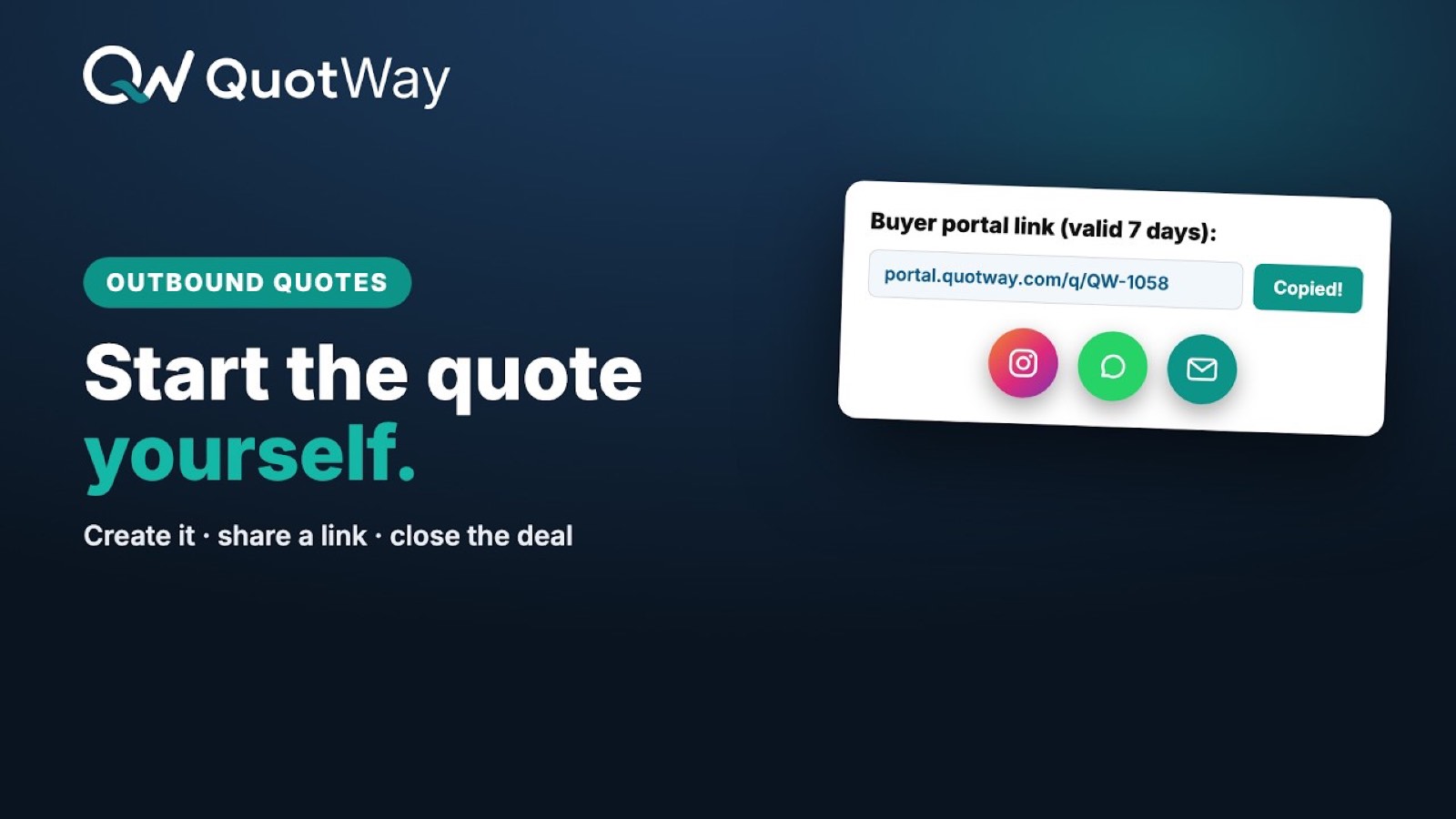
Vous n'êtes pas obligé d'attendre qu'un acheteur appuie sur Demander un devis. Depuis la page Devis, vous pouvez créer un devis vous-même, choisir ou saisir le client, ajouter des produits du catalogue ou des lignes personnalisées, et arriver directement dans l'éditeur de proposition pour chiffrer et envoyer. C'est le même objet « devis » qu'une demande faite sur la boutique : il commence simplement de votre côté.
⚠️ Créer un devis vous-même nécessite le forfait Starter ou supérieur. Sur Lite, un devis commence par une demande faite par l'acheteur sur la boutique.
Ce que vous aurez accompli
À la fin, vous aurez un nouveau devis adressé à un client précis, avec les produits et les prix que vous comptez proposer, prêt à partir sous forme de proposition.
Avant de commencer
- Vous êtes sur Starter, Professional ou Enterprise (ou dans votre essai de 14 jours d'un forfait payant).
- Vous savez à qui s'adresse le devis : un client Shopify existant, ou une adresse e-mail pour un nouveau prospect.
- Vous savez ce que vous chiffrez : des produits du catalogue, des lignes personnalisées ponctuelles, ou les deux.
Étape 1 - Démarrer un nouveau devis
Comment commence un devis créé par le marchand ? Ouvrez Applications → QuotWay → Devis et choisissez Créer un devis. Un devis vierge s'ouvre, prêt à recevoir un client et des lignes.
Étape 2 - Choisir ou saisir un client
À qui s'adresse le devis ? Deux chemins s'offrent à vous :
- Choisir un client existant. Cherchez par nom ou par e-mail pour rattacher le devis à un client Shopify que vous avez déjà - par exemple Acme Restaurant Group. Ses coordonnées et son éventuel contexte d'entreprise sont repris.
- Saisir un nouveau prospect. Tapez n'importe quelle adresse e-mail pour créer le devis d'un client qui n'existe pas encore dans Shopify. C'est le bon chemin pour un prospect issu d'un appel, d'un salon ou d'un e-mail entrant.
Le client que vous choisissez détermine où la proposition acceptée sera remise - le portail acheteur ou sa vue dans le compte client - et quelle adresse reçoit le lien vers la proposition.
💡 Vous chiffrez pour une entreprise Shopify B2B ? En haut de cette étape, basculez Devis pour sur Une entreprise B2B pour rattacher le devis à une entreprise, un site et un contact - voir Créer un devis tenant compte de l'entreprise (B2B) ci-dessous. Disponible sur le forfait Enterprise avec une boutique compatible B2B.
Étape 3 - Ajouter des lignes catalogue ou personnalisées
Que pouvez-vous mettre sur le devis ? Ajoutez l'un ou l'autre type de ligne, ou mélangez les deux :
- Produits du catalogue - cherchez dans votre catalogue Shopify et ajoutez produits et variantes. QuotWay reprend la variante : les quantités et les prix de base viennent donc de votre boutique.
- Lignes personnalisées - ajoutez une ligne en texte libre pour ce qui n'est pas au catalogue : frais de mise en route, lot sur mesure, transport, ou prestation ponctuelle. Vous en fixez vous-même la description, la quantité et le prix.
Réglez la quantité sur chaque ligne. Vous fixerez le prix vu par l'acheteur à l'étape suivante.
Étape 4 - Chiffrer et envoyer dans l'éditeur de proposition
Comment terminer le devis ? Ajouter des lignes vous amène dans l'éditeur de proposition - le même que vous utilisez pour répondre à une demande faite sur la boutique :
- Fixez le prix acheteur ligne par ligne, ou appliquez une remise (en pourcentage ou en montant fixe).
- Ajoutez un message pour l'acheteur : conditions, contexte, ou une simple note.
- Choisissez Envoyer la proposition.
Le devis passe à PROPOSAL_SENT, et QuotWay envoie au client un e-mail avec un lien pour la consulter. Ensuite, il suit le même chemin que n'importe quel devis : l'acheteur accepte (statut FULLY_ACCEPTED) ou fait une contre-offre, et vous convertissez le devis accepté en commande provisoire Shopify.
💡 Les PDF de confirmation et pro forma sont une fonctionnalité Professional et +. Le PDF de proposition est disponible sur tous les forfaits, y compris pour les propositions que vous créez vous-même.
Créer un devis tenant compte de l'entreprise (B2B)
Pour qui : les commerciaux qui chiffrent pour un acheteur d'une entreprise Shopify B2B, afin que le devis soit rattaché à l'entreprise, à son site et à un contact - jusqu'à la commande provisoire Shopify. Nécessite le forfait Enterprise et une boutique où Shopify B2B est activé.
Dans Créer un devis, réglez Devis pour sur Une entreprise B2B, puis remplissez trois champs :
- Entreprise - cherchez parmi vos entreprises Shopify B2B et choisissez-en une.
- Site - choisissez le site de l'entreprise concerné par le devis ; son adresse devient l'adresse de livraison. Si l'entreprise n'a qu'un site, il est sélectionné pour vous.
- Contact - choisissez l'acheteur parmi les contacts de ce site.
Ajoutez des produits comme pour n'importe quel devis, puis continuez vers l'éditeur de proposition. Le devis est marqué B2B (entreprise), et l'entreprise, le site et le contact le suivent - ainsi, à la conversion, la commande provisoire Shopify est rattachée à l'entreprise acheteuse, avec les conditions de paiement de l'acheteur et la liste de prix catalogue du site comme point de départ de votre négociation.
Ajouter un contact qui n'apparaît pas
Tous les acheteurs ne sont pas encore enregistrés comme contacts Shopify. Choisissez + Ajouter un contact manuellement et saisissez un nom et un e-mail :
- Si l'e-mail correspond à un contact de cette entreprise dans Shopify, le devis reste rattaché à l'entreprise.
- S'il ne correspond pas, QuotWay crée un devis de gros ordinaire et conserve le nom de l'entreprise sur le devis, pour référence. QuotWay ne devine jamais un rattachement d'entreprise : la commande provisoire n'est liée à une entreprise que lorsqu'un vrai contact Shopify le justifie.
💡 Raccourci : quand vous reliez un client existant (le chemin détail) qui appartient à une entreprise B2B, QuotWay vous propose de basculer le devis vers cette entreprise en un clic.
Articles liés
- Votre premier devis en 5 minutes - le cycle complet de la demande à la commande.
- Convertir un devis en commande provisoire - transformer un devis accepté en commande Shopify.
- Forfaits, essai et facturation - ce que comprend chaque forfait, et l'essai de 14 jours.
Besoin d'un coup de main ? L'équipe est là pour vous aider.