Erste Schritte mit QuotWay
Lesezeit: 6 Minuten. · Zuletzt aktualisiert: 3. Juli 2026
Für wen: Neue Händler, die QuotWay gerade installiert haben (oder es vorhaben) und in etwa 10 Minuten einen funktionierenden Angebotskreis in ihrem Shop wollen.
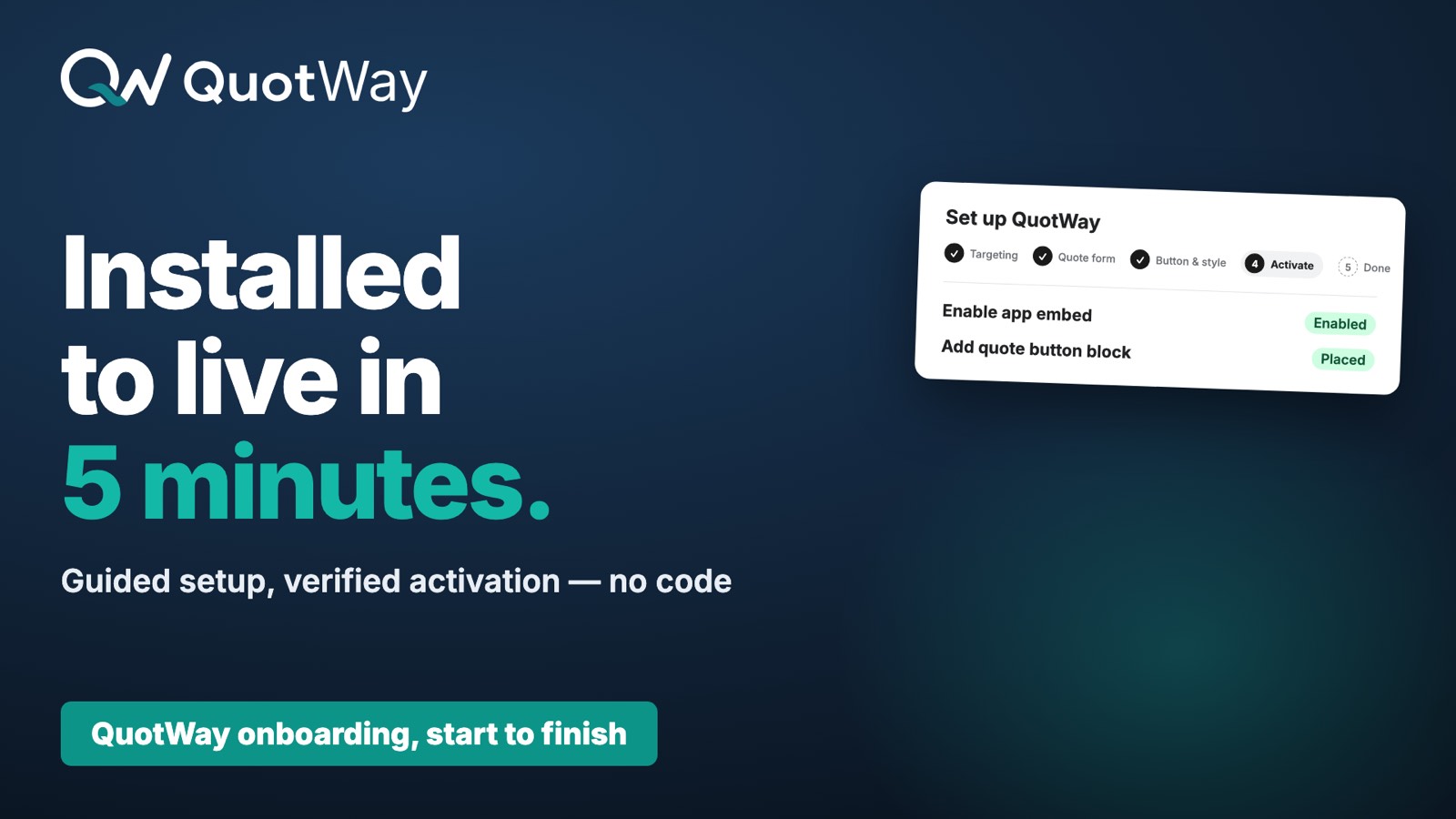
QuotWay ist eine App für B2B-Angebote und Verhandlungen in Shopify. Dieser Leitfaden führt Sie von der Installation zu einem vollständigen Durchlauf: Ein Käufer fragt ein Angebot an, Sie senden ein bepreistes Angebot, der Käufer nimmt an, und Sie wandeln es in einen Shopify-Bestellentwurf um. Am Ende haben Sie:
- ✓ QuotWay aus dem Shopify App Store installiert.
- ✓ Den Onboarding-Assistenten abgeschlossen (Targeting, Angebotsformular, Käufererlebnis, Shop).
- ✓ Ein Testangebot gesendet und erhalten.
- ✓ Ein angenommenes Angebot in einen Shopify-Bestellentwurf umgewandelt.
Bevor Sie starten
- Ein Shopify-Shop in einem beliebigen Tarif. QuotWay erkennt die B2B-Fähigkeit automatisch und liefert unternehmensbezogene Angebote, wenn ein Käufer mit Unternehmenskontext kommt – sonst Angebote für Großhandel/DTC. Ein einzelner Shop kann beides bedienen. B2B ist nicht auf Shopify Plus beschränkt.
- Admin- oder Mitarbeiterzugang zum Shop (die Berechtigung
Apps). Wer die eingebettete App öffnet, wird standardmäßig als Admin eingerichtet; Sie können Mitarbeitende später unter Einstellungen → Team herabstufen. - Eine Testkundin oder ein Testkunde für den Durchlauf in Schritt 3 – Ihr eigenes angemeldetes Konto in einem privaten Fenster oder eine Kollegin bzw. ein Kollege mit einem Kundenkonto in Ihrem Shop.
Schritt 1 – QuotWay aus dem App Store installieren
- Öffnen Sie den QuotWay-Eintrag im Shopify App Store und wählen Sie App hinzufügen.
- Bestätigen Sie die angefragten Berechtigungen im Shopify-Installationsbildschirm.
- Nach Abschluss der Installation landen Sie im Onboarding-Assistenten QuotWay einrichten in Ihrem Shopify-Admin.
Erwartetes Ergebnis: QuotWay erscheint in Ihrem Admin unter Apps, und der Onboarding-Assistent öffnet sich mit seinem ersten Schritt. Jeder kostenpflichtige Tarif enthält eine 14-tägige kostenlose Testphase mit allen Funktionen; der Lite-Tarif ist dauerhaft kostenlos (bis zu 10 Angebote/Monat).
Schritt 2 – Wählen, wer Angebote anfragen darf
Das ist Schritt 1 des Onboarding-Assistenten. QuotWay muss wissen, welche Produkte und welche Kundinnen und Kunden den Angebots-Button sehen sollen.
- Wählen Sie einen Produktbereich:
- Alle Produkte – der Angebots-Button erscheint auf jeder Produktseite. Der einfachste Start.
- Bestimmte Kategorien – beschränken Sie den Button auf ausgewählte Kategorien.
- Getaggte Produkte – zeigen Sie den Button nur bei Produkten mit einem bestimmten Tag
(zum Beispiel
wholesale). QuotWay durchsucht Ihren Katalog nach gängigen Großhandels-Tags und füllt die Auswahl vor, wenn es einen findet.
- Setzen Sie die Kundenschalter:
- Alle Kundinnen und Kunden dürfen Angebote anfragen (empfohlen: an).
- Auf der Warenkorbseite anzeigen (empfohlen: an).
- Wählen Sie Speichern und weiter.
Erwartetes Ergebnis: Es existiert mindestens eine aktivierte Targeting-Regel. Sie können die Regeln auf Produkt- und Kundenseite jederzeit unter Targeting feinjustieren.
Schritt 3 – Ihr Angebotsformular anpassen
Das ist Schritt 2 des Assistenten. Jedes Angebotsformular fragt immer nach Name und E-Mail des Käufers sowie nach Produkt und gewünschter Menge. Darüber hinaus können Sie weitere Felder ergänzen.
- Schalten Sie die gewünschten eingebauten Felder ein – Unternehmensname, Telefonnummer, Lieferadresse, Bestellnummer, eine eigene Nachricht, einen Wunschliefertermin, einen Wunschpreis je Position oder einen Datei-Anhang. (Datei-Anhänge werden bis zur Anhangsgrenze Ihres Tarifs hochgeladen – siehe Datei-Anhänge.)
- Beobachten Sie die geteilte Vorschau rechts; sie aktualisiert sich in Echtzeit, während Sie Schalter umlegen, sodass Sie genau sehen, was Käufer sehen werden.
- Wählen Sie Speichern und weiter.
✓ In B2B-fähigen Shops werden Unternehmensname und Bestellnummer automatisch aktiviert.
⚠️ Eigene Formularfelder über die eingebauten hinaus gibt es in Starter (bis zu 5 Felder) und Professional oder Enterprise (unbegrenzt). Bedingte Ein-/Ausblendlogik zwischen Feldern erfordert Professional oder Enterprise. Siehe Eigene Felder und bedingte Logik.
Erwartetes Ergebnis: Ihre Formulareinstellungen sind gespeichert und die Vorschau zeigt die gewählten Felder.
Schritt 4 – Das Käufererlebnis wählen
Das ist Schritt 3 des Assistenten. QuotWay braucht einen Weg, Angebote an Käufer zurückzuliefern, und erkennt den passenden Weg für Ihren Shop automatisch.
- Angebote im Kundenkonto – Käufer prüfen und beantworten Angebote in ihrem bestehenden Shopify-Kundenkonto. Das funktioniert in Shops mit den neuen Kundenkonten und ist in jedem Tarif verfügbar.
- Gehostetes Käuferportal – für Shops mit älteren Kundenkonten liefert QuotWay ein
Magic-Link-Käuferportal unter
portal.quotway.com/<ihr-shop>/<token>. Es dient außerdem als Weg für Gäste ohne Konto.
In diesem Schritt können Sie Portal-Logo und Markenfarbe setzen. Das gehostete Portal übernimmt die Sprache Ihres Shops automatisch.
Erwartetes Ergebnis: Ihre Wahl für das Käufererlebnis ist gespeichert. Die Weiterleitung hängt allein davon ab, ob Ihr Shop neue oder ältere Kundenkonten nutzt – nicht von Ihrem Tarif.
Schritt 5 – Den App-Block im Shop aktivieren
Das ist Schritt 4 des Assistenten. Zwei schnelle Handgriffe im Shopify-Theme-Editor lassen den Angebots-Button in Ihrem Shop erscheinen.
- Das QuotWay-App-Embed aktivieren. Es lädt das Kernskript von QuotWay. Für sich genommen fügt es keine sichtbare Oberfläche hinzu.
- Den QuotWay-Angebots-Button-App-Block zu Ihrer Produktvorlage hinzufügen. Der Button erscheint neben In den Warenkorb (oder dort, wo Sie ihn platzieren).
Beide Handgriffe verlinken aus dem Assistenten direkt in den Theme-Editor. Wenn Sie zurückkehren, erkennt QuotWay automatisch, dass Embed und Block platziert sind.
⚠️ Den Button auf der Warenkorbseite gibt es ab Starter. Siehe App-Embed und Aktivierung, falls der Button nicht erscheint.
Erwartetes Ergebnis: Der Assistent zeigt App-Embed und Angebots-Button-Block als platziert an, und der Button ist auf einer passenden Produktseite in Ihrem Shop sichtbar.
Schritt 6 – Benachrichtigungen einschalten und abschließen
Der letzte Schritt des Assistenten bestätigt Ihre Benachrichtigungseinstellungen und schließt die Einrichtung ab.
- Bestätigen Sie den Absendernamen, den QuotWay in E-Mails an Käufer verwendet (neue Anfrage, Angebot, Rückläufer-Hinweise sowie Ablauf- und Erinnerungsmeldungen).
- Wählen Sie Zum Dashboard.
Erwartetes Ergebnis: Das Onboarding ist abgeschlossen und Sie landen im QuotWay-Dashboard. Sie sind live.
Schritt 7 – Ein Testangebot senden und empfangen
Fahren Sie den Durchlauf jetzt, solange alles frisch ist. Es dauert etwa fünf Minuten.
- Öffnen Sie Ihren Shop als Käufer (nutzen Sie ein privates Fenster oder das angemeldete Konto einer Kollegin bzw. eines Kollegen).
- Gehen Sie auf eine Produktseite, die zu Ihren Targeting-Regeln passt, und wählen Sie Angebot anfragen. Das Angebots-Panel öffnet sich.
- Füllen Sie das Formular aus und senden Sie es.
- Wechseln Sie in Ihren Admin → Apps → QuotWay. Das neue Angebot steht oben in Ihrer Liste.
- Öffnen Sie das Angebot, wählen Sie Angebot senden, setzen Sie einen Preis und eine kurze Nachricht und senden Sie.
- Der Käufer erhält eine E-Mail mit einem Link, um das Angebot im Käuferportal oder in seinem Kundenkonto zu prüfen. Öffnen Sie es als Käufer und nehmen Sie an.
- Bestätigen Sie zurück in Ihrem Admin, dass der Angebotsstatus
FULLY_ACCEPTEDlautet.
Erwartetes Ergebnis: Ein angenommenes Angebot (FULLY_ACCEPTED) ist in Ihrer Angebotsliste
sichtbar, und die zugehörigen E-Mails zeigen den Status SENT – QuotWay hat jede an den
Mail-Anbieter übergeben. (E-Mails können trotzdem im Spam landen; bitten Sie den Käufer, den
Spam-Ordner zu prüfen, wenn kein Link ankommt.)
Schritt 8 – Das Angebot in einen Bestellentwurf umwandeln
- Öffnen Sie das angenommene Angebot in Ihrem Admin.
- Wählen Sie In Bestellentwurf umwandeln.
- QuotWay legt einen Shopify-Bestellentwurf zum vereinbarten Preis an. Senden Sie ihn wie gewohnt aus Shopify zur Zahlung oder Rechnungsstellung.
Erwartetes Ergebnis: Ein Shopify-Bestellentwurf zum vereinbarten Preis existiert, und das Angebot spiegelt seinen umgewandelten Zustand. Das ist ein vollständiger Angebotskreis – von der Anfrage bis zur Bestellung.
💡 Sie müssen nicht auf einen Käufer warten. Ab Starter können Sie Angebote selbst anlegen: Wählen Sie auf der Seite Angebote die Schaltfläche Angebot erstellen, wählen Sie eine bestehende Shopify-Kundin bzw. einen bestehenden Kunden oder geben Sie eine beliebige E-Mail für einen neuen Lead ein, fügen Sie Katalogprodukte oder Sonderpositionen hinzu, und Sie landen direkt im Angebotseditor zum Bepreisen und Senden.
Setzen Sie Ihren Mindestpreis früh
Solange Sie unter Einstellungen → Allgemein sind, setzen Sie Ihren shopweiten Mindestpreis – einen maximalen Prozentsatz unter dem Katalogpreis, der jedes Angebot absichert. Mit einem Mindestpreis markiert der Angebotseditor jede Position darunter und verlangt vor dem Versand eine ausdrückliche Bestätigung Trotzdem unter Mindestpreis senden (in jedem Tarif), und Automatisierungsregeln bepreisen nie darunter (ab Professional, wo jede Regel einen eigenen Mindestpreis tragen kann, der die Voreinstellung überschreibt). Lassen Sie das Feld leer, wenn Sie keinen Mindestpreis wollen.
Siehe Mindestpreis und Rabatte setzen dazu, wie der Mindestpreis im Angebotseditor und in der Automatisierung wirkt.
Fehlerbehebung
- Der Angebots-Button erscheint nicht in meinem Shop. Prüfen Sie, dass sowohl das App-Embed als auch der Angebots-Button-App-Block im Theme-Editor aktiviert sind und dass das Produkt zu Ihren Targeting-Regeln passt. Siehe App-Embed und Aktivierung.
- Meine Test-E-Mail kam nicht an. QuotWay zeigt die E-Mail als SENT, sobald sie an den Mail-Anbieter übergeben ist; die Zustellung im Postfach bestätigt das nicht. Prüfen Sie den Spam-Ordner des Käufers. Ist die Adresse unzustellbar, zeigt das Angebot eine BOUNCED-Warnung – senden Sie an eine korrigierte Adresse erneut.
- Ein Datei-Upload wurde abgelehnt. QuotWay prüft den Typ jeder Datei und lehnt Dateien mit schädlichen oder aktiven Inhalten ab. Prüfen Sie den Dateityp und ob Sie innerhalb der Anhangsgrenze Ihres Tarifs liegen.
Bei allem anderen siehe Häufige Probleme oder schreiben Sie
an support@quotway.com.
Verwandte Artikel
- Platzierung des Angebots-Buttons – justieren Sie fein, wo der Button in Ihrem Theme erscheint.
- Das Angebotsformular konfigurieren – eingebaute Felder, eigene Felder und Validierung.
- Tarife, Testphase und Abrechnung – was jeder Tarif enthält, die 14-tägige Testphase und Wechsel.
In diesem Bereich
Brauchen Sie noch Hilfe? Das Team hilft gern weiter.