Configurer votre formulaire de devis
Temps de lecture : 5 minutes. Dernière mise à jour : 9 octobre 2026 Pour qui : les marchands qui choisissent ce que remplissent les acheteurs au moment de demander un devis.
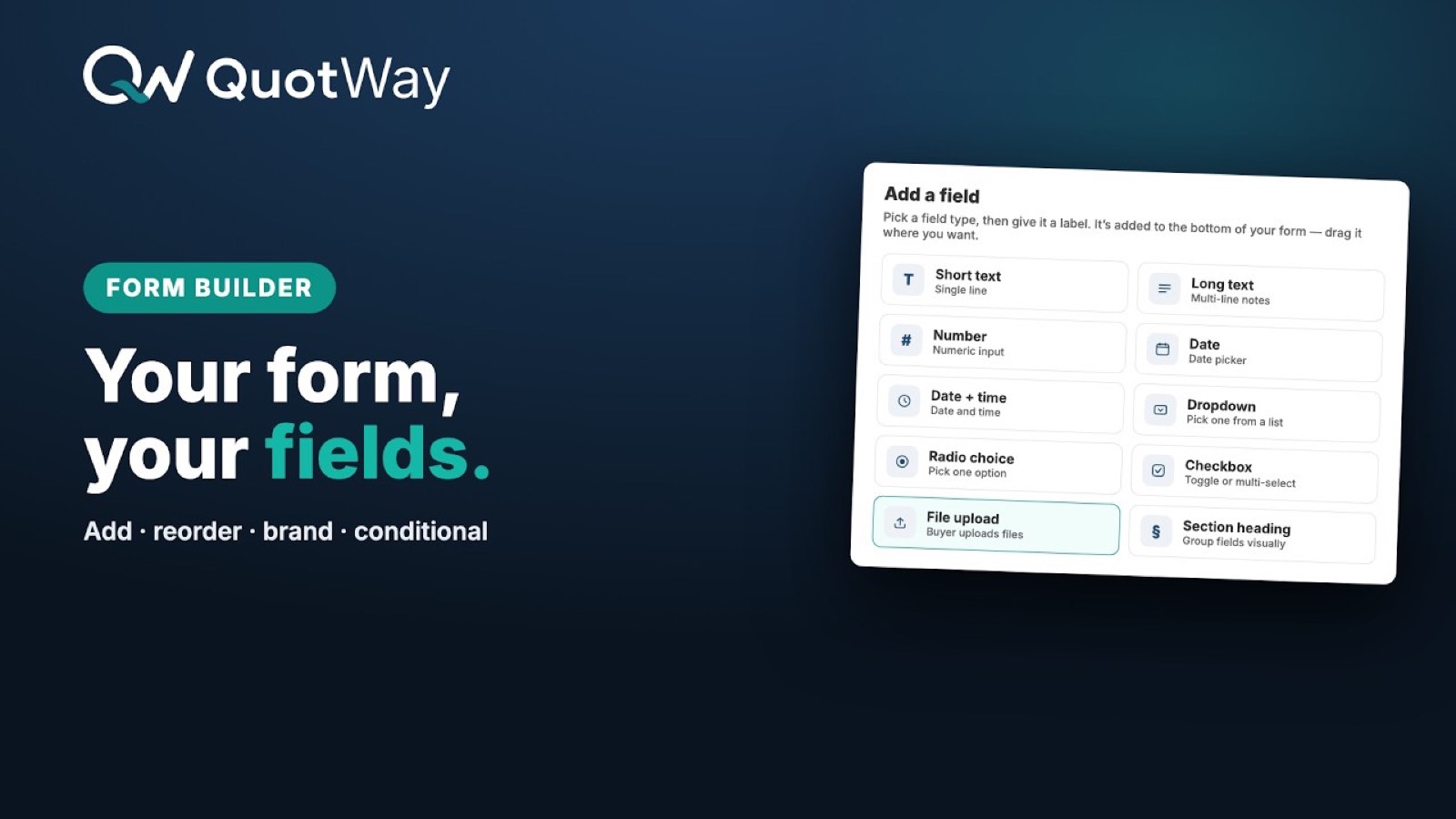
Votre formulaire de devis, c'est ce qu'un acheteur voit dans le tiroir QuotWay lorsqu'il clique sur « Demander un devis ». Cet article montre comment activer ou désactiver les champs intégrés, ajouter vos propres champs personnalisés, poser une logique conditionnelle pour garder le formulaire court, et comprendre la validation et le pré-remplissage. Configurez le formulaire une fois et la boutique reprend vos changements en quelques minutes - sans déploiement de thème.
Avant de commencer
- QuotWay est installé et l'intégration d'application est activée, pour que le bouton de devis s'affiche sur votre boutique. Voir Ajouter le bouton de devis à votre thème.
- Vous savez à peu près ce qu'il vous faut pour chiffrer une affaire : les quantités sont toujours recueillies, mais demandez-vous si vous avez aussi besoin d'un nom d'entreprise, d'un numéro de bon de commande, d'une date de livraison ou d'un prix cible.
- Pour les champs personnalisés et la logique conditionnelle, vérifiez votre forfait. Les champs intégrés sont sur tous les forfaits ; les champs personnalisés commencent à Starter ; la logique conditionnelle est disponible à partir de Professional (voir les encadrés ci-dessous).
Où configurer le formulaire
Vous pouvez configurer le formulaire de devis à deux endroits, et les deux écrivent dans les mêmes réglages de boutique :
- Pendant la configuration initiale (étape 2) - l'éditeur de formulaire avec aperçu en direct, affiché lors de votre première installation de QuotWay.
- À tout moment ensuite - allez dans Applications → QuotWay → Réglages → Formulaire de devis.
Vos changements sont enregistrés dans les réglages de votre boutique. Le tiroir de la boutique lit votre configuration la plus récente à la prochaine ouverture par un acheteur : les mises à jour sont donc en ligne en quelques minutes, sans déploiement de thème.
À noter : un acheteur dont le tiroir est déjà ouvert voit le formulaire tel qu'il était à l'ouverture. La boutique récupère la configuration du formulaire une fois par ouverture du tiroir ; un acheteur qui l'avait ouvert avant votre enregistrement garde donc l'ancien formulaire jusqu'à ce qu'il recharge la page.
Étape 1 - Régler vos champs intégrés
QuotWay est livré avec un ensemble de champs intégrés que vous pouvez activer ou désactiver. Certains sont toujours actifs, car QuotWay ne peut pas créer de devis sans eux ; les autres sont à votre main.
Champs toujours actifs
Ces trois champs sont obligatoires sur tous les forfaits et ne peuvent pas être désactivés : c'est le minimum dont QuotWay a besoin pour recueillir un devis et y répondre.
| Champ | Remarques |
|---|---|
| Nom | Pré-rempli quand l'acheteur est connecté. |
| Pré-rempli quand l'acheteur est connecté. Le format est vérifié dans son navigateur. | |
| Produits et quantités | Pré-remplis à partir du produit que l'acheteur consultait. |
Champs intégrés activables
Activez ou désactivez ces champs selon votre façon de vendre. Les valeurs par défaut diffèrent pour les boutiques que QuotWay détecte comme compatibles B2B, où les informations d'achat sont attendues dès le départ.
| Champ | Pourquoi l'activer |
|---|---|
| Nom de l'entreprise | Les services achats B2B s'attendent à identifier leur entreprise. |
| Téléphone | Un moyen de contact facultatif, utile pour les devis urgents. |
| Adresse de livraison | Pour les devis de fret et de logistique, où la livraison est une vraie ligne. |
| Numéro de bon de commande | Les processus d'achat réclament souvent un numéro de bon de commande d'emblée. |
| Message ou remarques libres | Un champ de texte libre « dites-nous en plus ». Recommandé. |
| Envoi de pièce jointe | Pour les appels d'offres, plans et nomenclatures - disponible à partir de Starter (voir ci-dessous). |
| Date de livraison souhaitée | Permet à l'acheteur d'indiquer une date de livraison cible. |
| Prix souhaité par ligne | Permet à l'acheteur de proposer un prix, ce qui accélère les tours de négociation. |
Pour les modifier :
- Ouvrez Réglages → Formulaire de devis (ou l'étape 2 de la configuration initiale).
- Activez ou désactivez chaque champ.
- Enregistrez. L'aperçu en direct reflète vos changements, et la boutique se met à jour en quelques minutes.
Étape 2 - Ajouter des champs personnalisés
Besoin de demander quelque chose que les champs intégrés ne couvrent pas - un numéro de TVA, une référence de projet, un secteur d'activité, une fenêtre de livraison ? Ajoutez vos propres champs personnalisés. Ils acceptent les types texte, nombre, choix et similaires : vous recueillez donc exactement ce qu'il vous faut pour chiffrer une demande.
Pour en ajouter un :
- Ouvrez Réglages → Formulaire de devis.
- Dans la section des champs personnalisés, ajoutez un champ.
- Donnez-lui un libellé, choisissez un type et marquez-le comme obligatoire s'il doit être renseigné.
- Enregistrez.
Vos champs personnalisés apparaissent dans le formulaire de l'acheteur et sur le devis dans votre boîte de réception, à côté des réponses aux champs intégrés.
⚠️ Les champs personnalisés nécessitent le forfait Starter, Professional ou Enterprise. Starter comprend jusqu'à 5 champs personnalisés ; Professional et Enterprise en comprennent un nombre illimité.
Étape 3 - Ajouter une logique conditionnelle (facultatif)
La logique conditionnelle affiche ou masque un champ selon la réponse donnée à un champ précédent : le formulaire ne demande donc que ce qui est pertinent et reste court. Par exemple, vous pouvez n'afficher un champ « Adresse de livraison » que si l'acheteur choisit « Me livrer », ou ne révéler un champ « Numéro de TVA » qu'aux acheteurs qui se déclarent « Revendeur ».
Pour la mettre en place :
- Ouvrez Réglages → Formulaire de devis et sélectionnez le champ à afficher sous condition.
- Ajoutez une condition : choisissez le champ déclencheur et la réponse qui doit révéler (ou masquer) ce champ.
- Enregistrez.
L'acheteur voit le champ apparaître ou disparaître dans le tiroir à mesure qu'il remplit le formulaire.
⚠️ La logique conditionnelle du formulaire nécessite le forfait Professional ou Enterprise.
Validation et pré-remplissage
Validation. QuotWay valide ce qu'il peut dans le navigateur de l'acheteur avant l'envoi :
- E-mail - le format est vérifié avant l'envoi.
- Téléphone - aucun format n'est imposé ; QuotWay enregistre ce que l'acheteur saisit.
- Champs obligatoires - un champ intégré ou personnalisé marqué obligatoire doit être rempli avant l'envoi.
- Prix souhaité par ligne - accepte les décimales. Si l'acheteur saisit un prix supérieur à votre prix catalogue, un badge d'avertissement apparaît sur le devis dans votre boîte de réception.
Pré-remplissage pour les acheteurs connectés. Quand un acheteur est connecté à votre boutique, QuotWay pré-remplit ce qu'il peut depuis sa fiche client, pour qu'il ait moins à saisir :
- Nom et e-mail - repris de la fiche client.
- Nom de l'entreprise - repris de l'entreprise B2B de l'acheteur quand il achète pour l'une d'elles, sinon de l'entreprise indiquée sur son adresse par défaut.
- Téléphone - repris du téléphone du compte client, sinon du téléphone de son adresse par défaut.
- Adresse de livraison - reprise de l'adresse de livraison par défaut du client.
- Acheteurs qui reviennent - si Shopify n'a pas d'entreprise ou de téléphone pour l'acheteur, QuotWay les reprend du dernier devis que cet acheteur vous a envoyé : il ne les saisit qu'une fois. Seuls les devis de cet acheteur dans votre boutique sont utilisés, et plus rien n'est repris une fois qu'un acheteur a demandé l'effacement de ses données.
- Numéro de bon de commande et message libre - jamais pré-remplis.
Le pré-remplissage ne remplit que les champs vides, et l'acheteur peut tout modifier avant l'envoi. Aucun réglage ne l'active : c'est automatique pour chaque acheteur connecté.
Les acheteurs sans compte voient des champs vides. Après l'envoi, ils reçoivent un e-mail avec un lien magique pour accéder à leur devis ; s'ils créent un compte client plus tard, le devis s'y rattache. Voir Devis sans compte et rattachement.
Les pièces jointes sur le formulaire
Si vous activez le champ de pièce jointe, les acheteurs peuvent joindre à leur demande des spécifications, des plans, des nomenclatures ou des visuels. Les pièces jointes sont disponibles à partir de Starter, avec des limites fixées par votre forfait. QuotWay valide le type de chaque fichier et refuse ceux qui contiennent du contenu actif ou malveillant.
⚠️ Les pièces jointes des acheteurs nécessitent le forfait Starter, Professional ou Enterprise, avec des limites de nombre et de taille propres à chaque forfait.
Pour les limites complètes, la conservation et le fonctionnement de la validation, voir Pièces jointes.
Pièges courants
- Le tiroir affiche un champ que j'ai désactivé. La boutique récupère la configuration du formulaire une seule fois, à l'ouverture du tiroir par l'acheteur. Un acheteur qui l'avait ouvert avant votre enregistrement garde l'ancien formulaire jusqu'à ce qu'il recharge la page.
- Les valeurs par défaut d'entreprise ou de bon de commande ne sont pas celles attendues. La détection de compatibilité B2B a lieu à l'installation. Si vous avez activé le B2B après avoir installé QuotWay, allez dans Réglages → Activation → Revérifier pour que QuotWay redétecte la capacité de votre boutique.
- L'entreprise ou le téléphone d'un acheteur connecté ne s'est pas pré-rempli. Shopify n'a rien d'enregistré pour lui : pas d'entreprise B2B, pas d'entreprise ni de téléphone sur son adresse par défaut, pas de téléphone sur son compte. Et il ne vous a pas encore envoyé de devis avec ces informations. Dès qu'il les saisit dans un devis, son devis suivant les pré-remplit.
- Je ne peux pas ajouter d'autres champs personnalisés. Vous avez peut-être atteint la limite de votre forfait - Starter en comprend 5 ; passez à Professional ou Enterprise pour un nombre illimité.
Articles liés
- Ajouter le bouton de devis à votre thème - où et comment le formulaire apparaît sur votre boutique.
- Règles de ciblage - choisir quels acheteurs voient le formulaire de devis et le masquage des prix.
- Pièces jointes - limites de fichiers, conservation et validation.
Besoin d'un coup de main ? L'équipe est là pour vous aider.