見積フォームを設定する
読了時間: 5 分。 最終更新: 2026年10月9日 対象: バイヤーが見積を依頼するときに何を記入するかを決めるマーチャント。
見積フォームとは、バイヤーが「見積を依頼する」を選んだときにQuotWayの入力欄の中で見るものです。この記事では、標準の項目の有効・無効の切り替え方、独自の個別項目の追加、フォームを短く保つための条件分岐の設定、そして検証と事前入力について説明します。フォームを一度設定すれば、テーマの再配置なしに、数分のうちにストアフロントが変更を反映します。
始める前に
- QuotWayがインストールされ、アプリ埋め込みが有効で、ストアフロントに見積ボタンが表示されていること。テーマに見積ボタンを追加するをご覧ください。
- 商談に価格を出すために何が必要か、おおよそ把握していること。数量は常に収集されますが、会社名、PO番号、納品日、希望価格も必要かどうかを考えてください。
- 個別項目と条件分岐については、プランを確認してください。標準の項目はすべてのプランにあり、個別項目はStarterから、条件分岐はProfessional以上です(下の注記をご覧ください)。
フォームを設定する場所
見積フォームは二つの場所で設定でき、どちらも同じストアの設定に書き込みます。
- 初期設定の途中(手順2) - QuotWayを最初に設定するときに表示される、その場のプレビュー付きのフォームの編集画面です。
- その後いつでも - アプリ → QuotWay → 設定 → 見積フォームへ行きます。
変更はストアの設定に保存されます。ストアフロントの入力欄は、バイヤーが次に開いたときに最新の設定を読み取るため、テーマの再配置なしに数分で反映されます。
補足: すでに入力欄を開いているバイヤーには、開いた時点のフォームが表示されます。ストアフロントは入力欄を開くたびに一度フォームの設定を取得するため、保存の前に開いていたバイヤーは、ページを再読み込みするまで以前のフォームのままです。
手順1 - 標準の項目を設定する
QuotWayには、有効・無効を切り替えられる標準の項目が用意されています。一部は、それなしにはQuotWayが見積を作成できないため常に有効です。残りは自由に切り替えられます。
常に有効な項目
この三つはすべてのプランで必須であり、無効にできません。QuotWayが見積を受け取って応じるために必要な最小限です。
| 項目 | 備考 |
|---|---|
| 名前 | バイヤーがサインインしていると事前入力されます。 |
| メールアドレス | サインインしていると事前入力されます。形式はバイヤーのブラウザで確認されます。 |
| 商品と数量 | バイヤーが見ていた商品から事前入力されます。 |
切り替えられる標準の項目
自社の販売の形に合わせて有効・無効にしてください。QuotWayがBtoBに対応していると検出したストアでは、購買の情報が最初から期待されるため、既定が異なります。
| 項目 | 有効にする理由 |
|---|---|
| 会社名 | BtoBの購買チームは自社を名乗ることを想定しています。 |
| 電話番号 | 任意の連絡手段です。急ぎの見積に役立ちます。 |
| 配送先住所 | 送料が実際の一行になる、輸送や物流の見積のためです。 |
| 注文書の番号 | 購買のワークフローでは、最初からPO番号が必要なことがよくあります。 |
| 自由記述・備考 | 「詳しくお知らせください」の自由記述の項目です。有効を推奨します。 |
| ファイルの添付 | RFQ、図面、部品表のためです。Starter以上で利用できます(下記をご覧ください)。 |
| 希望納品日 | バイヤーが目標の納品日を挙げられるようにします。 |
| 明細ごとの希望価格 | バイヤーが価格を提示できるようにし、交渉のラウンドを速めます。 |
変更するには、次のとおりです。
- 設定 → 見積フォーム(または初期設定の手順2)を開きます。
- 各項目を有効または無効に切り替えます。
- 保存します。その場のプレビューが変更を反映し、ストアフロントは数分で更新されます。
手順2 - 個別項目を追加する
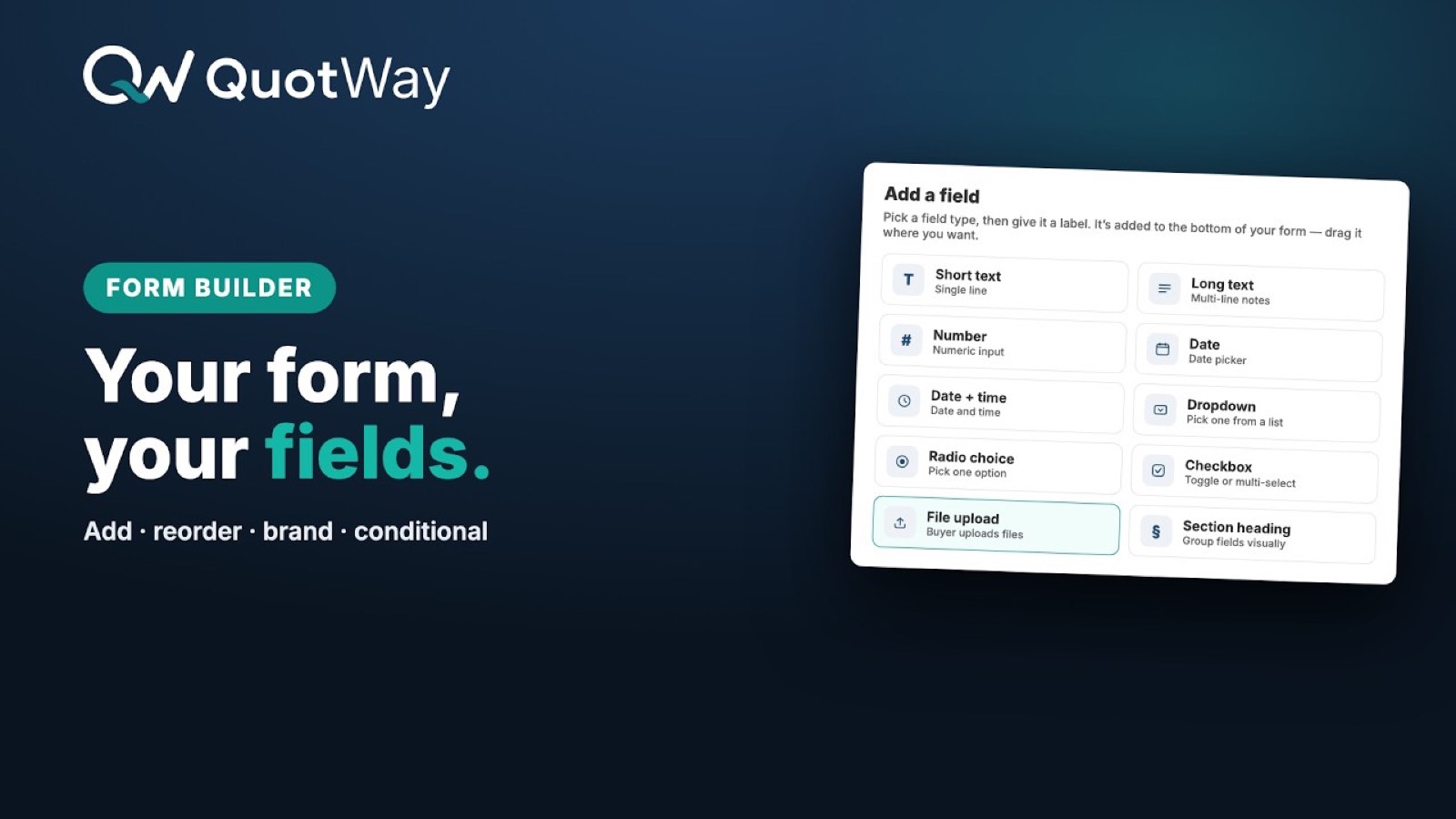
標準の項目では足りないもの、たとえば税務番号、案件の参照番号、業種、納品の時間帯を尋ねる必要がありますか。独自の個別項目を追加してください。個別項目はテキスト、数値、選択などの入力の種類に対応しているため、依頼に価格を出すために必要なものを正確に収集できます。
追加するには、次のとおりです。
- 設定 → 見積フォームを開きます。
- 個別項目の欄で、項目を追加します。
- 名前を付け、項目の種類を選び、必ず回答が必要なら必須の印を付けます。
- 保存します。
追加した個別項目は、バイヤーの見積フォームと、受信箱の見積の上に、標準の回答と並んで表示されます。
⚠️ 個別項目には Starter、Professional、Enterprise のいずれかのプランが必要です。Starterは個別項目を 5つまで、Professional と Enterprise は無制限です。
手順3 - 条件分岐を追加する(任意)
条件分岐は、バイヤーが先の設問にどう答えたかに基づいて項目を表示・非表示にするため、フォームは関係のあることだけを尋ね、短いままに保たれます。たとえば、バイヤーが「配送を希望」を選んだときにだけ「配送先住所」の項目を表示したり、「再販業者」を選んだときにだけ「税務番号」の項目を現したりできます。
設定するには、次のとおりです。
- 設定 → 見積フォームを開き、条件付きで表示したい項目を選びます。
- 条件を追加します。制御する項目と、この項目を現す(または隠す)べき回答を選びます。
- 保存します。
バイヤーがフォームに記入していくと、入力欄の中で項目が現れたり消えたりします。
⚠️ フォームの条件分岐には Professional または Enterprise プランが必要です。
検証と事前入力
検証。 QuotWayは、バイヤーが送信する前に、ブラウザで確認できるものを検証します。
- メールアドレス - 送信の前に有効な形式かを確認します。
- 電話番号 - 形式は強制されません。QuotWayはバイヤーが入力したものをそのまま保存します。
- 必須の項目 - 必須の印を付けた標準または個別の項目は、バイヤーが送信する前に入力されている必要があります。
- 明細ごとの希望価格 - 小数を受け付けます。バイヤーがカタログ価格より高い価格を入力した場合、受信箱の見積に警告の印が表示されます。
サインイン済みのバイヤーへの事前入力。 バイヤーがストアフロントにサインインしていると、QuotWayは顧客の記録から入力できるものを事前入力するため、入力の手間が減ります。
- 名前とメールアドレス - 顧客の記録から入ります。
- 会社名 - バイヤーがBtoBの会社として購入している場合はその会社から、そうでない場合は既定の住所の会社名から入ります。
- 電話番号 - 顧客アカウントの電話番号から入り、ない場合は既定の住所の電話番号から入ります。
- 配送先住所 - 顧客の既定の配送先住所から入ります。
- 再び見積を依頼するバイヤー - Shopifyにバイヤーの会社名や電話番号がない場合は、そのバイヤーが最後に送った見積からQuotWayが入力するため、入力は一度だけで済みます。使うのはそのバイヤー自身がこのストアに送った見積だけで、バイヤーがデータの削除を求めた後は何も再利用されません。
- PO番号、自由記述 - 事前入力されることはありません。
事前入力は空欄だけを埋め、バイヤーは送信の前にどれでも変更できます。有効にする設定はなく、サインイン済みのすべてのバイヤーに自動で適用されます。
ゲストのバイヤーには空欄が表示されます。送信の後、見積にアクセスするためのマジックリンクのメールが届きます。後から顧客アカウントを作成した場合、その見積はそのアカウントに紐づきます。ゲストの見積とアカウントへの引き取りをご覧ください。
フォームのファイルの添付
ファイルの添付の項目を有効にすると、バイヤーは仕様書、図面、部品表、デザインを依頼に添付できます。添付はStarter以上で利用でき、上限はプランによって決まります。QuotWayは各ファイルの形式を検証し、有害または実行される内容を含むファイルを拒否します。
⚠️ バイヤーの添付には Starter、Professional、Enterprise のいずれかのプランが必要で、ファイルの数と容量にはプランごとの上限があります。
上限、保持、検証の仕組みの全体はファイルの添付をご覧ください。
よくある落とし穴
- 無効にした項目が入力欄に表示される。 ストアフロントは、バイヤーが入力欄を開いたときに一度フォームの設定を取得します。保存の前に開いていたバイヤーは、ページを再読み込みするまで以前のフォームのままです。
- 会社名やPOの既定が想定と違う。 BtoBの対応状況の検出はインストール時に実行されます。QuotWayのインストールの後にBtoBを有効にした場合は、設定 → 有効化 → 再確認へ行き、ストアの対応状況をQuotWayに検出し直させてください。
- サインイン済みのバイヤーの会社名や電話番号が事前入力されなかった。 Shopifyにそのバイヤーの情報が保存されていません。BtoBの会社がなく、既定の住所にも会社名や電話番号がなく、アカウントの電話番号もありません。そして、それらを記入した見積をまだ送っていません。一度見積に入力すれば、次の見積から事前入力されます。
- これ以上の個別項目を追加できない。 プランの個別項目の数の上限に達している可能性があります。Starterは5つです。無制限にするにはProfessionalまたはEnterpriseへアップグレードしてください。
関連記事
- テーマに見積ボタンを追加する - フォームがストアフロントのどこにどう表示されるかです。
- 対象の指定ルール - どのバイヤーに見積フォームと価格の非表示を見せるかを選びます。
- ファイルの添付 - ファイルの上限、保持、検証です。
解決しませんか?サポートチームがお手伝いします。