Ihr Angebotsformular konfigurieren
Lesezeit: 5 Minuten. Zuletzt aktualisiert: 9. Oktober 2026 Für wen: Händler, die wählen, was Käufer beim Anfragen eines Angebots ausfüllen.
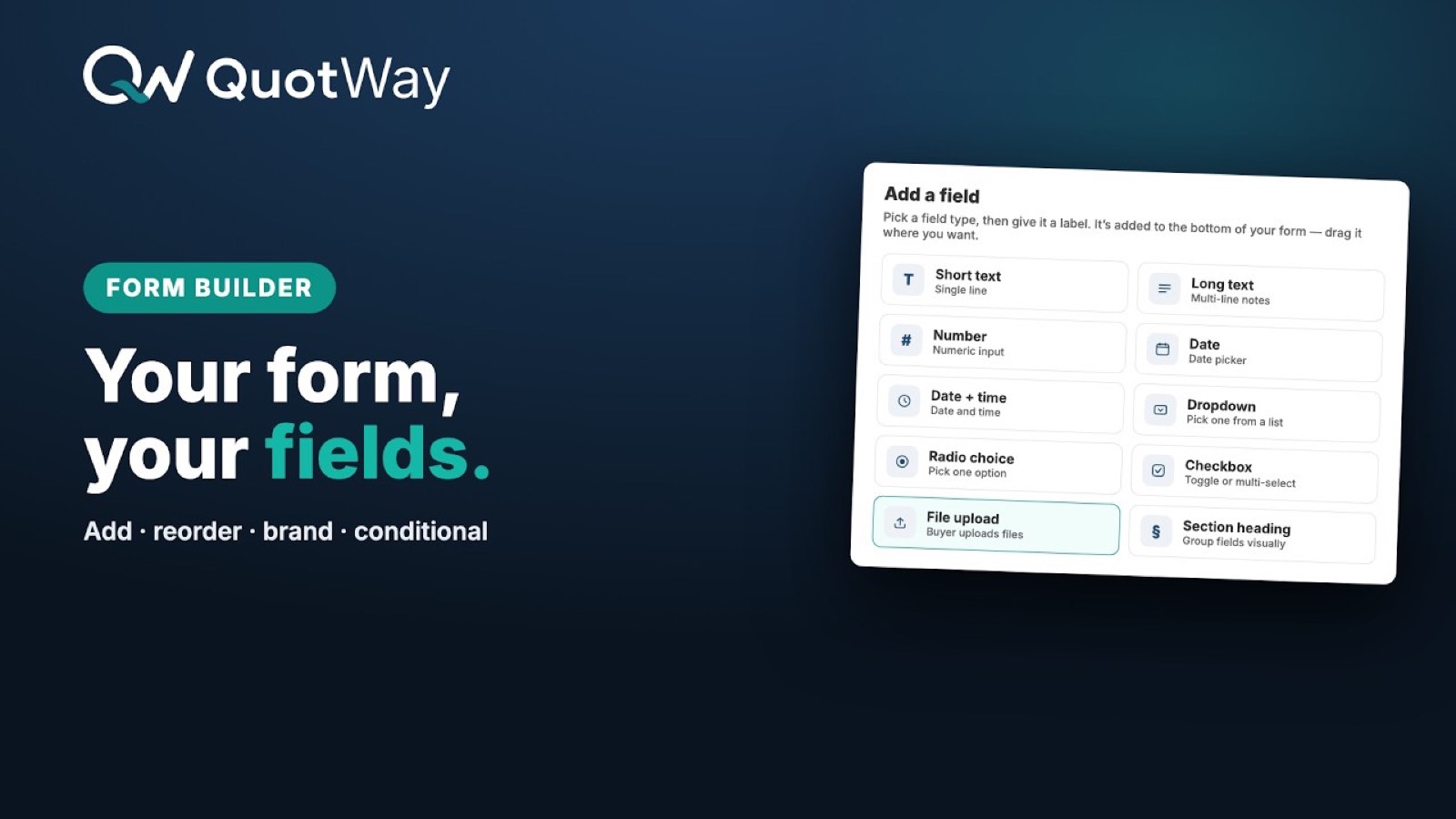
Ihr Angebotsformular ist das, was ein Käufer im QuotWay-Panel sieht, wenn er auf „Angebot anfragen“ tippt. Dieser Artikel zeigt, wie Sie die eingebauten Felder ein- oder ausschalten, eigene Felder ergänzen, bedingte Logik einrichten, damit das Formular kurz bleibt, und Validierung und Vorbefüllung verstehen. Konfigurieren Sie das Formular einmal, und der Shop übernimmt Ihre Änderungen innerhalb weniger Minuten – ohne Theme-Deployment.
Bevor Sie starten
- QuotWay ist installiert und das App-Embed ist an, sodass der Angebots-Button in Ihrem Shop erscheint. Siehe Den Angebots-Button zu Ihrem Theme hinzufügen.
- Sie wissen ungefähr, was Sie zur Kalkulation brauchen – Mengen werden immer erfasst, überlegen Sie aber, ob Sie zusätzlich einen Unternehmensnamen, eine Bestellnummer, einen Liefertermin oder einen Zielpreis benötigen.
- Prüfen Sie für eigene Felder und bedingte Logik Ihren Tarif. Eingebaute Felder gibt es in jedem Tarif; eigene Felder beginnen mit Starter; bedingte Logik gibt es ab Professional (siehe die Hinweise unten).
Wo Sie das Formular konfigurieren
Sie können das Angebotsformular an zwei Stellen einrichten, und beide schreiben in dieselben Shop-Einstellungen:
- Während des Onboardings (Schritt 2) – der Formular-Editor mit Live-Vorschau, der beim ersten Einrichten von QuotWay erscheint.
- Jederzeit danach – gehen Sie zu Apps → QuotWay → Einstellungen → Angebotsformular.
Ihre Änderungen werden in Ihren Shop-Einstellungen gespeichert. Das Panel im Shop liest Ihre neueste Einrichtung, sobald ein Käufer es das nächste Mal öffnet – Aktualisierungen gehen also innerhalb weniger Minuten live, ohne Theme-Deployment.
Hinweis: Ein Käufer, der das Panel bereits offen hat, sieht das Formular so, wie es beim Öffnen war. Der Shop holt die Formularkonfiguration einmal je Panel-Öffnung, ein Käufer, der es vor Ihrem Speichern geöffnet hat, behält also das alte Formular, bis er die Seite neu lädt.
Schritt 1 – Ihre eingebauten Felder setzen
QuotWay bringt eine Reihe eingebauter Felder mit, die Sie ein- oder ausschalten können. Einige sind immer an, weil QuotWay ohne sie kein Angebot anlegen kann; die übrigen bestimmen Sie.
Immer aktive Felder
Diese drei sind in jedem Tarif erforderlich und lassen sich nicht abschalten – sie sind das Minimum, das QuotWay braucht, um ein Angebot zu erfassen und zu beantworten:
| Feld | Hinweise |
|---|---|
| Name | Vorbefüllt, wenn der Käufer angemeldet ist. |
| Vorbefüllt bei Anmeldung. Das E-Mail-Format wird im Browser des Käufers geprüft. | |
| Produkte und Mengen | Vorbefüllt aus dem Produkt, das der Käufer angesehen hat. |
Zuschaltbare eingebaute Felder
Schalten Sie diese passend zu Ihrem Vertrieb ein oder aus. In Shops, die QuotWay als B2B-fähig erkennt, unterscheiden sich die Voreinstellungen, weil dort Einkaufsdetails vorab erwartet werden:
| Feld | Warum einschalten |
|---|---|
| Unternehmensname | B2B-Einkaufsteams erwarten, ihr Unternehmen zu nennen. |
| Telefonnummer | Ein optionaler Kontaktweg, nützlich bei dringenden Angeboten. |
| Lieferadresse | Für Fracht- und Logistikangebote, bei denen der Versand eine echte Position ist. |
| Bestellnummer | Einkaufsprozesse brauchen oft vorab eine Bestellnummer. |
| Eigene Nachricht / Notizen | Ein Freitextfeld „Erzählen Sie uns mehr“. Empfohlen: an. |
| Datei-Upload als Anhang | Für Ausschreibungen, Zeichnungen und Stücklisten – ab Starter verfügbar (siehe unten). |
| Wunschliefertermin | Lässt den Käufer einen Zieltermin nennen. |
| Wunschpreis je Position | Lässt den Käufer Preise vorschlagen, was Verhandlungsrunden beschleunigt. |
So ändern Sie sie:
- Öffnen Sie Einstellungen → Angebotsformular (oder Onboarding-Schritt 2).
- Schalten Sie jedes Feld ein oder aus.
- Speichern Sie. Die Live-Vorschau spiegelt Ihre Änderungen, und der Shop aktualisiert sich innerhalb weniger Minuten.
Schritt 2 – Eigene Felder ergänzen
Sie müssen nach etwas fragen, das die eingebauten Felder nicht abdecken – eine Steuernummer, ein Projektkürzel, eine Branche oder ein Lieferfenster? Ergänzen Sie eigene Felder. Eigene Felder unterstützen Text, Zahlen, Auswahl und ähnliche Eingabetypen, sodass Sie genau erfassen, was Sie zur Kalkulation brauchen.
So ergänzen Sie eines:
- Öffnen Sie Einstellungen → Angebotsformular.
- Fügen Sie im Bereich für eigene Felder ein Feld hinzu.
- Geben Sie ihm eine Beschriftung, wählen Sie einen Feldtyp und markieren Sie es als Pflichtfeld, wenn es beantwortet werden muss.
- Speichern Sie.
Ihre eigenen Felder erscheinen im Angebotsformular des Käufers und neben den Antworten zu den eingebauten Feldern am Angebot in Ihrem Posteingang.
⚠️ Eigene Felder erfordern den Tarif Starter, Professional oder Enterprise. Starter enthält bis zu 5 eigene Felder; Professional und Enterprise enthalten unbegrenzt viele.
Schritt 3 – Bedingte Logik ergänzen (optional)
Bedingte Logik blendet ein Feld abhängig von einer früheren Antwort des Käufers ein oder aus, sodass das Formular nur Relevantes fragt und kurz bleibt. Sie könnten zum Beispiel ein Feld „Lieferadresse“ nur zeigen, wenn der Käufer „An mich liefern“ wählt, oder ein Feld „Steuernummer“ nur für Käufer einblenden, die „Wiederverkäufer“ wählen.
So richten Sie es ein:
- Öffnen Sie Einstellungen → Angebotsformular und wählen Sie das Feld, das bedingt erscheinen soll.
- Ergänzen Sie eine Bedingung: Wählen Sie das steuernde Feld und die Antwort, die dieses Feld einblenden (oder ausblenden) soll.
- Speichern Sie.
Der Käufer sieht das Feld im Panel erscheinen oder verschwinden, während er das Formular ausfüllt.
⚠️ Bedingte Formularlogik erfordert den Tarif Professional oder Enterprise.
Validierung und Vorbefüllung
Validierung. QuotWay prüft im Browser des Käufers vor dem Senden, was es prüfen kann:
- E-Mail – vor dem Senden auf ein gültiges Format geprüft.
- Telefon – kein Format wird erzwungen; QuotWay speichert, was der Käufer eingibt.
- Pflichtfelder – ein eingebautes oder eigenes Feld, das als Pflichtfeld markiert ist, muss ausgefüllt sein, bevor der Käufer senden kann.
- Wunschpreis je Position – akzeptiert Dezimalwerte. Gibt der Käufer einen Preis über Ihrem Katalogpreis ein, sehen Sie am Angebot in Ihrem Posteingang eine Warnung.
Vorbefüllung für angemeldete Käufer. Ist ein Käufer in Ihrem Shop angemeldet, füllt QuotWay aus seinem Kundendatensatz vor, was es kann, damit er weniger tippt:
- Name und E-Mail – aus dem Kundendatensatz gefüllt.
- Unternehmensname – aus dem B2B-Unternehmen des Käufers gefüllt, wenn er für eines einkauft, sonst aus dem Unternehmen in seiner Standardadresse.
- Telefon – aus der Telefonnummer des Kundenkontos gefüllt, sonst aus der Telefonnummer der Standardadresse.
- Lieferadresse – aus der Standard-Lieferadresse gefüllt.
- Wiederkehrende Käufer – fehlen in Shopify das Unternehmen oder die Telefonnummer des Käufers, füllt QuotWay sie aus dem letzten Angebot, das dieser Käufer Ihnen geschickt hat; so tippt er sie nur einmal. Dabei werden nur die eigenen Angebote dieses Käufers in Ihrem Shop verwendet, und nachdem ein Käufer die Löschung seiner Daten verlangt hat, wird nichts mehr übernommen.
- Bestellnummer und eigene Nachricht – werden nie vorbefüllt.
Die Vorbefüllung füllt nur leere Felder, und der Käufer kann vor dem Senden alles ändern. Es gibt keine Einstellung zum Einschalten – sie greift automatisch bei jedem angemeldeten Käufer.
Gäste sehen leere Felder. Nach dem Senden erhalten sie eine Magic-Link-E-Mail für den Zugriff auf ihr Angebot; legen sie später ein Kundenkonto an, hängt sich das Angebot an dieses Konto an. Siehe Angebote für Gäste und Kontoübernahme.
Datei-Anhänge im Formular
Schalten Sie das Feld für Datei-Anhänge ein, können Käufer Spezifikationen, Zeichnungen, Stücklisten oder Druckvorlagen an ihre Anfrage hängen. Anhänge gibt es ab Starter, mit Grenzen je Tarif. QuotWay prüft den Typ jeder Datei und lehnt Dateien mit schädlichen oder aktiven Inhalten ab.
⚠️ Käufer-Anhänge erfordern den Tarif Starter, Professional oder Enterprise, mit Grenzen für Dateianzahl und -größe je Tarif.
Zu den vollständigen Grenzen, zur Aufbewahrung und zur Funktionsweise der Prüfung siehe Datei-Anhänge.
Häufige Stolpersteine
- Das Panel zeigt ein Feld, das ich deaktiviert habe. Der Shop holt Ihre Formularkonfiguration einmal, wenn der Käufer das Panel öffnet. Wer es vor Ihrem Speichern geöffnet hat, behält das alte Formular bis zum Neuladen der Seite.
- Die Voreinstellungen für Unternehmen oder Bestellnummer sind nicht wie erwartet. Die Erkennung der B2B-Fähigkeit läuft bei der Installation. Haben Sie B2B erst nach der Installation von QuotWay aktiviert, gehen Sie zu Einstellungen → Aktivierung → Erneut prüfen, damit QuotWay die Fähigkeit Ihres Shops neu erkennt.
- Bei einem angemeldeten Käufer wurden Unternehmen oder Telefon nicht vorbefüllt. In Shopify ist für ihn nichts hinterlegt: kein B2B-Unternehmen, kein Unternehmen und keine Telefonnummer in der Standardadresse, keine Telefonnummer im Konto. Und er hat Ihnen noch kein Angebot mit diesen Angaben geschickt. Sobald er sie in einem Angebot eingetragen hat, werden sie bei seinem nächsten Angebot vorbefüllt.
- Ich kann keine weiteren eigenen Felder ergänzen. Sie haben womöglich die Feldanzahl Ihres Tarifs erreicht – Starter enthält 5; wechseln Sie zu Professional oder Enterprise für unbegrenzt viele.
Verwandte Artikel
- Den Angebots-Button zu Ihrem Theme hinzufügen – wo und wie das Formular in Ihrem Shop erscheint.
- Targeting-Regeln – wählen, welche Käufer Angebotsformular und ausgeblendete Preise sehen.
- Datei-Anhänge – Dateigrenzen, Aufbewahrung und Prüfung.
Brauchen Sie noch Hilfe? Das Team hilft gern weiter.