PDFのブランド設定と書類
読了時間: 4 分。 対象: 生成される見積の書類の見た目を整えたいマーチャント。ロゴ、ブランドの色、ヘッダーとフッターの文言、取引条件です。
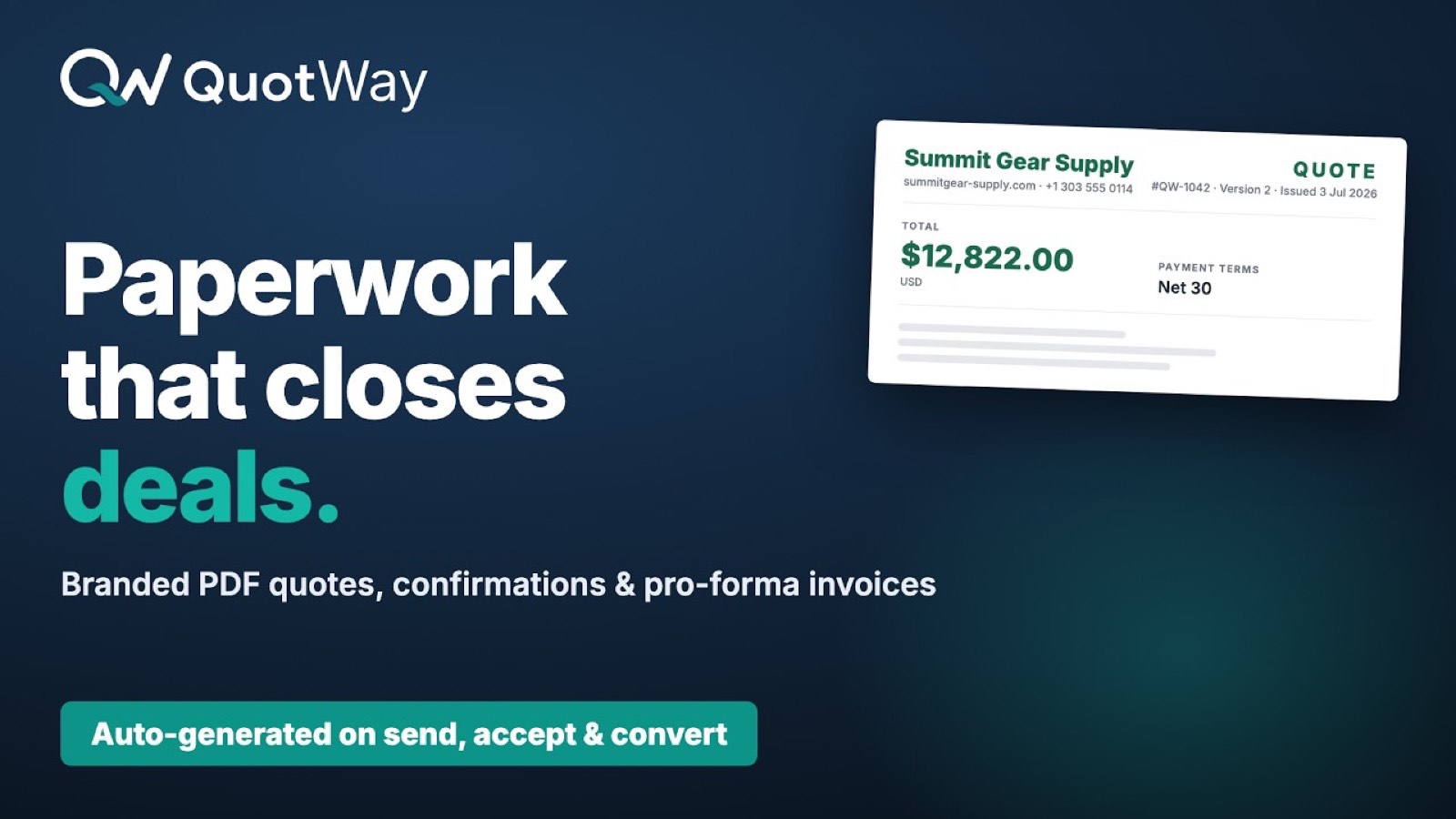
QuotWayは見積ごとに三種類のPDFを生成します。
| 種類 | いつ生成されるか | プランの条件 |
|---|---|---|
| 提案書 | マーチャントがバイヤーへ提案を送ったとき | すべてのプラン |
| 確認書 | バイヤーが提案を承認したとき(全体または一部) | Professional以上 |
| 見積書 | バイヤーが承認し、変換の前に請求書が必要なとき | Professional以上 |
三つとも同じブランド設定を使います。
⚠️ 確認書と見積書のPDFには Professional プラン以上が必要です。提案書のPDFはすべてのプランで利用できます。
変更できるもの
管理画面 → アプリ → QuotWay → 設定 → PDFのブランド設定を開くと、次の項目があります。
| 項目 | 既定 | 備考 |
|---|---|---|
| ロゴのURL | (なし) | Shopifyの管理画面のファイルから、ShopifyのCDNのURLを貼り付けます。 |
| 主要な色 | #1B3A5C(Navy 900) |
ページのヘッダー、合計の行、装飾に使われます。 |
| 副次の色 | #374151(Slate) |
表の罫線、本文の強調に使われます。 |
| 強調の色 | #0D9488(Teal 600) |
状態の表示や注記に使われます。 |
| PDFのヘッダーの文言 | (空) | 明細の表の上に置く自由記述です。 |
| PDFのフッターの文言 | (空) | 合計の下に置く自由記述です。住所や税務番号によく使われます。 |
| 取引条件の文言 | (空) | 最終ページに置く、長い取引条件の記述です。 |
| 商品の画像を表示する | 有効 | 各明細の隣の小さな画像を切り替えます。 |
| 承認の印を表示する | 有効 | 確認書のPDFにバイヤーが承認した印を加えます。 |
| 署名欄を表示する | 無効 | 提案書に、印刷して署名する欄(承認者の署名、氏名、日付)を加えます。 |
三つのブランドの色にはそれぞれ色の選択欄があります。見本から色を選ぶか値を入力すると、QuotWayが保存します。16進数のコードを手で入力する必要はありません。
署名、PO番号、承認
バイヤーの購買プロセスがよく求める三つのことと、それぞれの居場所です。
署名欄
署名欄を表示するを有効にすると、提案書に印刷して署名する領域が加わります。承認者の署名、氏名、日付です。署名済みのPDFを保管する必要のある購買プロセスのためのもので、対話的ではなく印刷向けです。バイヤーは印刷し、署名し、自分たちの手続きが使う経路で返送します。
承認は実際にどう記録されるか
印刷用の欄とは別に、QuotWayはバイヤーがポータルや顧客アカウントで承認したときに、承認を標準の機能として記録します。その記録は時刻、承認のハッシュ、承認した当事者のメールアドレスを含み、確認書のPDFに押されます(承認の印を表示するをご覧ください)。多くのバイヤーにとって、これが経理チームが保管する成果物です。誰が、何を、いつ承認したかを、誰も印刷することなく示します。
提案書にPO番号を載せる
PO番号で動く購買プロセスのバイヤーは、通常その番号を書類そのものに見えるようにしたいと考えます。個別項目がこれを実現します。 PO番号という名前のテキストの個別項目を見積フォームに追加すると、バイヤーの回答が提案書のPDFのご依頼の内容の欄に描画されます。そしてできあがる注文へ、バイヤーに見える属性として引き継がれるため、注文の記録にも残ります。
そのため、書類に表示されなければならないバイヤーからの情報には、個別項目が適した居場所になります。PO番号、案件の参照番号、原価の部門、配送の指示などです。個別項目と条件分岐をご覧ください。
ロゴをアップロードする方法
QuotWayはロゴをShopifyのCDNのURLから読み取ります。手順はこちらです。
- Shopifyの管理画面 → 設定 → ファイル。
- ファイルをアップロードを選びます。ロゴのPNGまたはSVG(最大1 MB)を選びます。
- アップロードの後、そのファイルを選んでCDNのURLをコピーします。
https://cdn.shopify.com/s/files/...のような形です。 - QuotWay → 設定 → PDFのブランド設定。 そのURLをロゴのURLの欄に貼り付け、保存を選びます。
ロゴは、すべてのPDFのページの左上、ヘッダーの文言の上に、幅およそ120ピクセルで描画されます。
推奨する形はこちらです。
- 背景が透明なPNGが最も安全です。SVGも機能しますが、SVGの中のフォントは閲覧の環境によって描画が揃いません。
- 縦横比は4:1未満(縦より横が長い)にしてください。縦長のロゴは詰まって見えます。
- 背景の色を付けないでください。 PDFのページは白です。ロゴに白以外の背景があると、色の付いた四角として見えます。
PDFが自動生成されるとき
既定では次のとおりです。
- 提案書のPDF - マーチャントが提案を送信を選んだときに自動生成されます。バイヤーへの通知のメールに添付されます。
- 確認書のPDF -
FULLY_ACCEPTEDまたはPARTIALLY_ACCEPTEDで自動生成されます。見積に保存され、バイヤーはポータルからダウンロードできます。 - 見積書のPDF - 必要に応じて生成されます。マーチャントが見積の詳細で見積書を生成を選びます。
自動生成は設定 → PDFのブランド設定で切り替えられます。書類の種類ごとに自動生成の切り替えがあります。
PDFはどこに保存されますか
各PDFは通常の添付ファイルです(ファイルの添付をご覧ください)。
- 保存時に暗号化されます。
- 保持はプランに従います(Liteは30日、Starterは90日、Professionalは180日、Enterpriseは365日)。保持の表の全体はファイルの添付をご覧ください。
- 表示範囲は、提案書と確認書がバイヤーに見える設定、見積書はマーチャントが明示的に共有するまでマーチャント専用です。
- マーチャントが提案を更新すると、必要に応じて再生成されます(古いPDFは保存され、新しい版は最新を指す参照だけを上書きします)。
言語への対応
PDFは見積の時点のバイヤーのロケールを使います。「Quote #1234」のような文字列は「Devis #1234」(フランス語)になり、「Subtotal」のような表記は「Sous-total」になります。マーチャントの自由記述(ヘッダー、フッター、取引条件)は自動的には翻訳されません。取引を行う言語で書き、ストアフロントの文字列にはShopifyのTranslate & Adaptをお使いください。
よくある落とし穴
- ロゴが壊れた画像の印で表示される。 そのURLにQuotWayの描画の処理から到達できません。ShopifyのCDNのURL(常に到達できます)をお使いください。Google DriveやDropboxの共有のリンク(認証が必要です)は使わないでください。
- 色が薄く見える。 PDFはsRGBで描画されます。広い色域の値を貼り付けた場合、sRGBに丸められます。常にsRGBの色から選んでください。
- 「見積書はご利用のプランでは使えません」と表示される。 Professional以上へアップグレードしてください。提案書のPDFはすべてのプランで利用できます。確認書と見積書のPDFにはProfessional以上が必要です。
- 古いPDFに古いブランド設定が残っている。 PDFはその時点で一度生成されます。見積の途中でブランド設定を変えた場合は、見積の詳細ページから再生成してください。
関連記事
- ファイルの添付 - 保存と保持の詳細です。
- バイヤーポータルと顧客アカウント - 生成されたPDFのバイヤー側の見え方です。
- プラン、トライアル、料金 - 各プランに含まれる書類の種類です。
解決しませんか?サポートチームがお手伝いします。