バイヤーポータルと顧客アカウント
読了時間: 4 分。 対象: QuotWayが自分の顧客をどちらのバイヤー向けの体験へ振り分けるのか、そしてその理由を理解したいマーチャント。
QuotWayは二つのバイヤー側の体験に対応します。バイヤーがどちらに着地するかは二つのことで決まります。ストアがShopifyの現行の顧客アカウントを使っているか、そしてバイヤーがそこにログインしているかです。従来の顧客アカウントはShopifyが2026年2月26日に非推奨にし(終了日は未発表)、B2Bでは一度も使えませんでした。まだ従来アカウントのストアは、切り替えるまですべてのバイヤーにホスト型ポータルが使われます。
どちらかを選ぶ必要はありません。QuotWayがインストール時に自動的に検出し、それに応じて振り分けます。
二つの経路
顧客アカウントのUI拡張
- どこにあるか: バイヤーの既存のShopifyの顧客アカウントの中です(
shopify.com/accountまたはストアのアカウントのサブドメイン)。 - 認証: Shopify自身のものです。バイヤーはQuotWayのUIを見る時点ですでにログインしています。
- 利点: 標準機能のような感触です。追加のログインがありません。バイヤーの注文履歴と見積について、真実の源が一つになります。
- 制約: バンドルの容量に制限があります(Shopifyは拡張ごとに64 KB、フルページ拡張は128 KBが上限)。ShopifyのアカウントUIのデザイントークンに従います。
ホスト型の代替ポータル
- どこにあるか:
portal.quotway.com/<your-shop>/<token>にあるQuotWayがホストするページです。 - 認証: マジックリンクのメールです。バイヤーの受信箱にリンクが届き、それを選ぶとポータルに到達します。
- 利点: ゲスト、アカウントのないバイヤー、まだ従来アカウントのストアで機能します。顧客アカウントの拡張のバンドルの制限がありません。より豊かなUIを提供できます。
- 制約: バイヤーがストアを離れることになります。マジックリンクが迷惑メールの判定に当たることがあります。継続的な「ログイン」がなく、毎回のセッションが新しいマジックリンクのやり取りになります。
顧客アカウントの中の見積の履歴
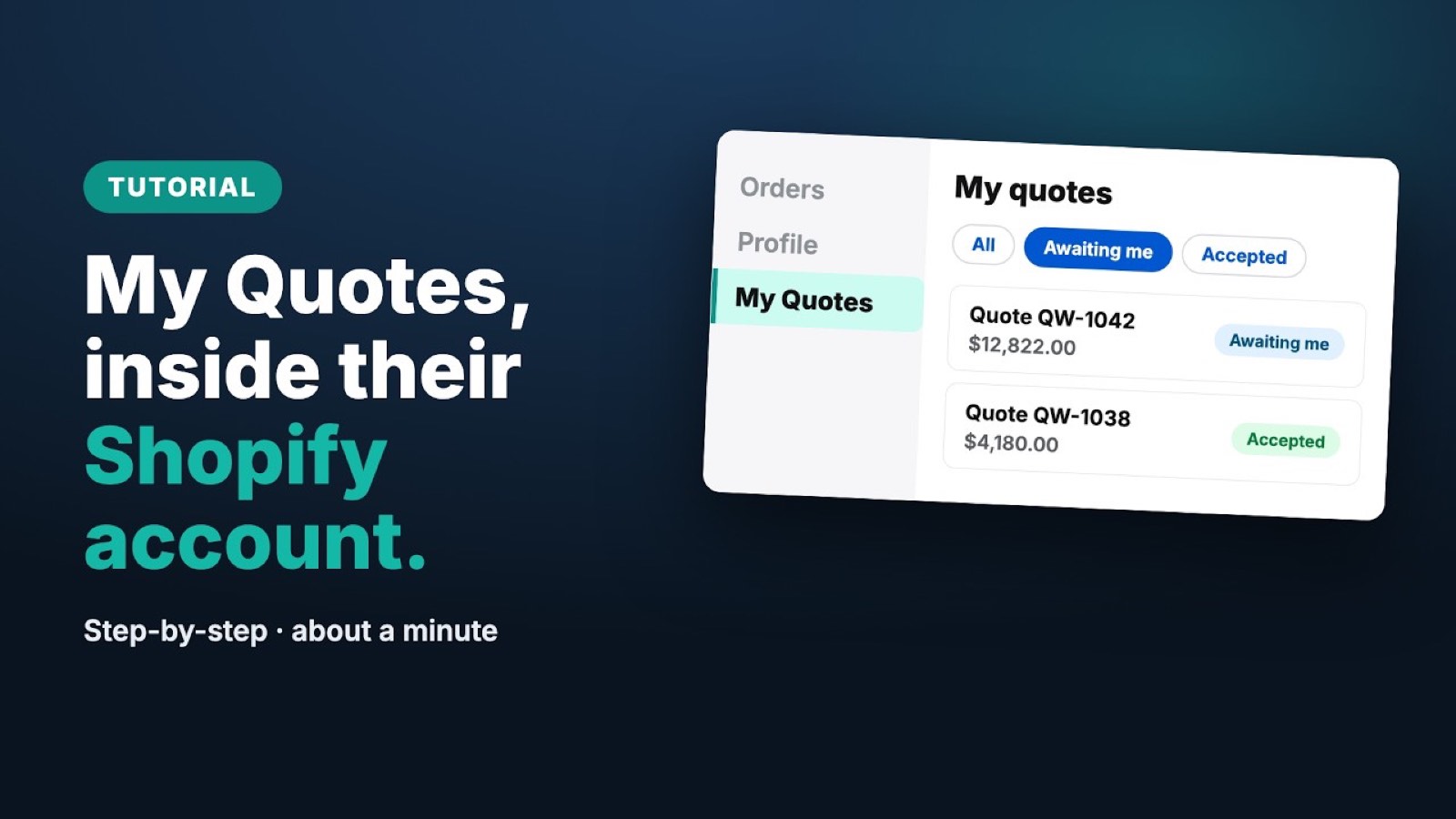
サインイン済みのバイヤーは、Shopifyの顧客アカウントの中に完全なマイ見積のページを得ます。加えて注文のページにマイ見積を表示の入口があるため、すでにいる場所から見つけられます。
そこからバイヤーは自分の見積の履歴の全体、つまり進行中、承認済み、辞退済み、失効済みを確認でき、まだ生きているものには操作できます。承認、再見積、辞退、見積のやり取りでの連絡、そして自分に割り当てられたバイヤー側の承認の段階への対応です。そのすべてを、アカウントを離れることも別のログインを必要とすることもなく行えます。
アカウントのないバイヤー、つまり登録せずに見積を依頼したゲストも、メールで届くマジックリンクのポータルを通じて同じことができます。違いはそれがどこにあるかであって、何ができるかではありません。
自分のストアはどちらを使いますか?
| ストアの顧客アカウント | QuotWayの振り分け先 |
|---|---|
| 現行の顧客アカウント | 顧客アカウントのUI拡張(ログイン済みのバイヤー)。ゲストにはホスト型ポータル |
| 従来のアカウント(2026年2月26日に非推奨) | すべてのバイヤーにホスト型ポータル |
自分のストアでどちらが有効かは、Shopifyの管理画面 → 設定 → 顧客アカウントで確認できます。選択肢が「顧客アカウント」(「クラシック顧客アカウント」ではなく)と表示されていれば、新しい顧客アカウントであり、拡張が使われます。
QuotWayも有効化の状態の画面でこれを示します。
- ✓ Customer Accounts V2 - 新しい顧客アカウントです。
- ⚠ Customer Accounts V2: Legacy - クラシックであり、ポータルが有効です。
なぜ両方あるのですか?
従来アカウントはなくなっていきますが、ゲストはなくなりません。どのストアでも、アカウントなしで見積を依頼するバイヤーがいますし、ログイン済みのバイヤーへの提案がアカウントの中で開けるのは、ストアが現行の顧客アカウントを使っている場合だけです。ホスト型ポータルは、アカウントが届かない全員をカバーします。
QuotWayは初日から両方に対応するよう作られました。ホスト型のポータルは「従来向けの代替」ではなく、同じ機能を備えた第一級の経路です。
- 提案の確認
- 明細ごとの承認・再見積
- 複数通貨の表示
- 添付ファイルのダウンロード
- 承認の連なりの状態(多段階の承認の場合)
- 承認と辞退の流れ
新しい顧客アカウントの経路も同じバックエンドを使います。異なるのはクライアント側のUIだけです。
現行の顧客アカウントへ切り替える
運用の途中でクラシックから新しい顧客アカウントへ移行する場合は、次のとおりです。
- Shopifyの管理画面 → 設定 → 顧客アカウントで切り替えます。
- QuotWayへ戻り、設定 → 有効化 → 再確認を選びます。QuotWayが
customerAccountsV2 = trueを読み直し、次の見積からバイヤーを顧客アカウントのUI拡張へ振り分け始めます。
交渉の途中で進行中の見積は、始まった経路のまま残ります。バイヤーがやり取りの途中で締め出されることはありません。再確認の後の新しい見積が新しい経路を使います。
バイヤーには端から端までどう見えるか
顧客アカウントのUI拡張の経路:
- バイヤーがストアフロントで見積を依頼します。
- マーチャントが提案を送ると、バイヤーにメールが届きます。「QuotWayの見積 #1234 のご用意ができました。サインインしてご確認ください。」
- バイヤーが「サインイン」を選び、Shopifyの顧客アカウントに到達します。
- アカウントのナビゲーションにQuotWayの区画が現れます。「QuotWayの見積(1)」。
- バイヤーがアカウントの中から確認し、承認または再見積を行います。
ホスト型ポータルの経路:
- バイヤーがストアフロントで見積を依頼します。
- マーチャントが提案を送ると、バイヤーにメールが届きます。「見積 #1234 をご確認ください」。メールにはマジックリンクが含まれます。
- バイヤーがそれを選び、
portal.quotway.com/<your-shop>/<token>に到達します。 - ポータルが、あなたのブランド設定(設定 → ホスト型ポータルのブランド設定のロゴとブランドの色)で見積を表示します。
- バイヤーがポータルの中で確認し、承認または再見積を行います。
どちらの経路も、すべての操作を同じ見積の監査のログに記録します。マーチャントが見る受信箱は一つで、バイヤーがどちらの経路を使ったかは分かりませんし、知る必要もありません。
両方の画面のブランド設定
- 顧客アカウントのUI拡張: ShopifyのPolarisのデザイントークンを使います。ブランドの表現はShopifyの顧客アカウントの枠であり、こちらから上書きはしません。
- ホスト型ポータル: 変更できます。設定 → ホスト型ポータルのブランド設定で、ロゴを登録し、主要なブランドの色を設定できます。ポータルのすべてのページに反映されます。
両方の経路で見た目を揃えたい場合は、ホスト型ポータルのブランド設定に、ストアフロントの主要な行動の呼びかけと同じ値を使ってください。QuotWayの既定は、ブランドガイドのNavy 900 #1B3A5C です。
よくある落とし穴
- 「顧客アカウントの中にQuotWayが見当たらない」とバイヤーから連絡がある。 ストアが新しい顧客アカウントかを確認してください(有効化の状態で
Customer Accounts V2 = true)。そうでなければホスト型ポータルを使っているので、受信箱をマジックリンクのメールで検索してもらってください。 - マジックリンクが迷惑メールに入る。
notifications@quotway.com(または独自に設定した送信元)をバイヤーの連絡先に追加してもらってください。あわせて、送信サービスの設定から送信ドメインのSPFとDKIMを設定してください。
関連記事
- バイヤーに見えるもの - 両方の画面にわたる、バイヤー側の全体像です。
- よくある問題のトラブルシューティング - どちらの経路でも見積が表示されないときに。
- プラン、トライアル、料金 - 各プランの内容です(バイヤーの体験はすべてのプランで提供されます)。
解決しませんか?サポートチームがお手伝いします。