PDF-Branding und Dokumente
Lesezeit: 4 Minuten. Für wen: Händler, die anpassen, wie ihre erzeugten Angebotsdokumente aussehen – Logo, Markenfarben, Kopf- und Fußzeilentext, Konditionen.
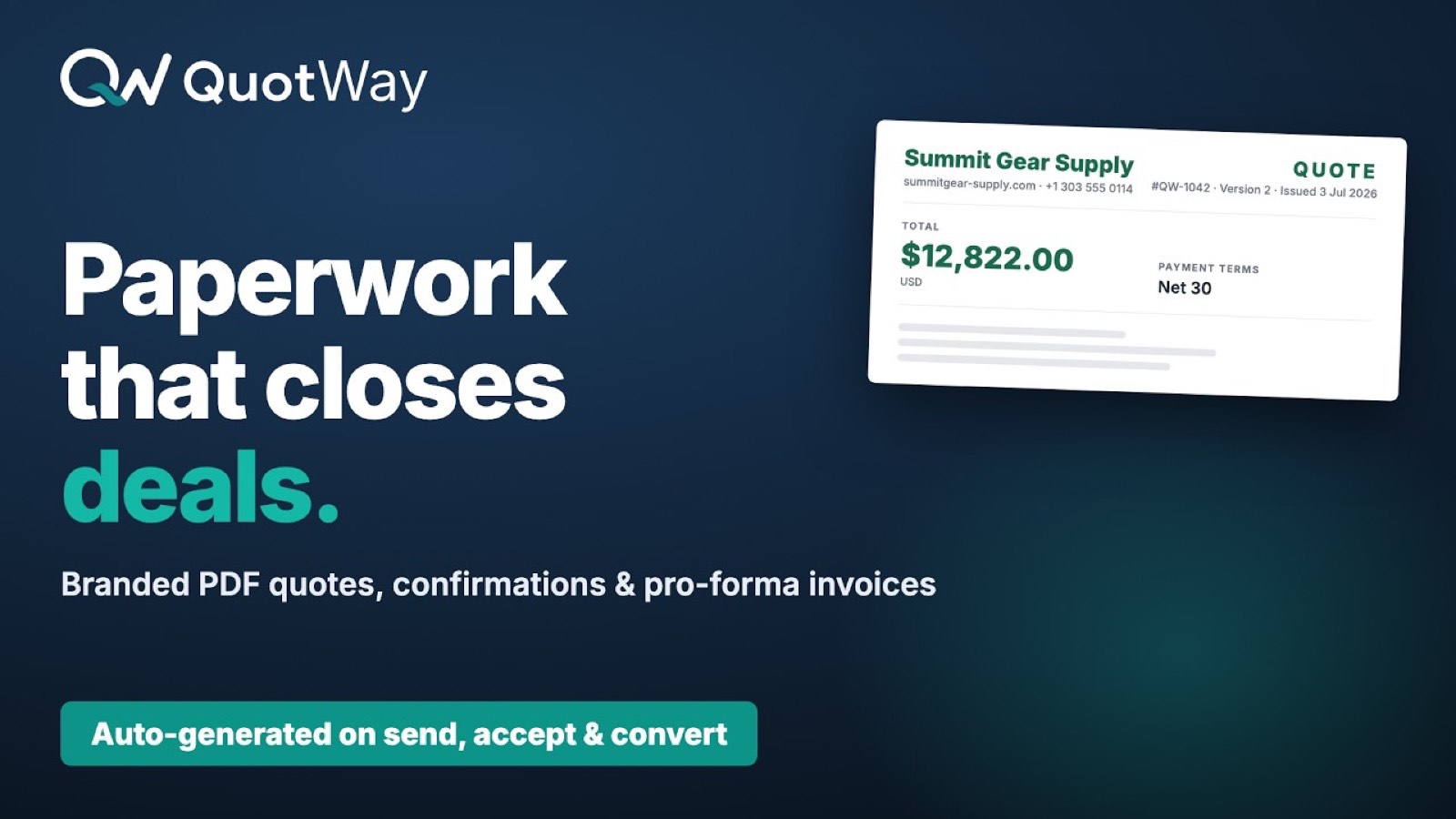
QuotWay erzeugt je Angebot drei PDF-Typen:
| Typ | Wann er entsteht | Tarifgrenze |
|---|---|---|
| Angebot | Der Händler sendet dem Käufer ein Angebot | Alle Tarife |
| Bestätigung | Der Käufer nimmt das Angebot an (ganz oder teilweise) | Professional+ |
| Proforma | Der Käufer nimmt an und braucht vor der Umwandlung eine Rechnung | Professional+ |
Alle drei nutzen dieselben Branding-Einstellungen.
⚠️ Bestätigungs- und Proforma-PDFs erfordern mindestens den Professional-Tarif. Das Angebots-PDF gibt es in jedem Tarif.
Was sich anpassen lässt
Öffnen Sie Admin → Apps → QuotWay → Einstellungen → PDF-Branding. Sie sehen:
| Feld | Voreinstellung | Hinweise |
|---|---|---|
| Logo-URL | (keine) | Fügen Sie eine Shopify-CDN-URL aus Shopify-Admin → Dateien ein. |
| Primärfarbe | #1B3A5C (Navy 900) |
Für Seitenköpfe, Summenzeile, Akzente. |
| Sekundärfarbe | #374151 (Slate) |
Für Tabellenrahmen, Hervorhebungen im Fließtext. |
| Akzentfarbe | #0D9488 (Teal 600) |
Für Status-Pillen und Hinweise. |
| Kopfzeilentext im PDF | (leer) | Freitext über der Positionstabelle. |
| Fußzeilentext im PDF | (leer) | Freitext unter den Summen. Oft Adresse und Steuernummer. |
| Konditionentext | (leer) | Langer Block mit Geschäftsbedingungen auf der letzten Seite. |
| Produktbilder zeigen | An | Schaltet die kleine Miniatur neben jeder Position. |
| Annahmestempel zeigen | An | Fügt Bestätigungs-PDFs einen vom Käufer unterzeichneten Stempel hinzu. |
| Unterschriftsblock zeigen | Aus | Fügt dem Angebot einen Block zum Ausdrucken und Unterschreiben hinzu (autorisierte Unterschrift, Name, Datum). |
Jede der drei Markenfarben hat eine Farbauswahl – wählen Sie eine Farbe aus dem Feld oder geben Sie einen Wert ein, und QuotWay speichert sie für Sie. Sie müssen keinen Hex-Code von Hand tippen.
Unterschriften, Bestellnummern und Annahme
Drei Dinge, die Einkaufsprozesse von Käufern häufig verlangen, und wo jedes davon lebt.
Der Unterschriftsblock
Schalten Sie Unterschriftsblock zeigen ein, um dem Angebot einen Bereich zum Ausdrucken und Unterschreiben hinzuzufügen – autorisierte Unterschrift, Name und Datum. Er ist für Einkaufsprozesse gedacht, die ein unterschriebenes PDF in der Akte brauchen, und er ist zum Drucken gedacht, nicht interaktiv: Der Käufer druckt, unterschreibt und sendet es über den Kanal zurück, den sein Prozess vorsieht.
Wie die Annahme tatsächlich festgehalten wird
Unabhängig vom gedruckten Block erfasst QuotWay die Annahme nativ, wenn der Käufer im Portal oder in seinem Kundenkonto annimmt. Dieser Nachweis trägt einen Zeitstempel, einen Annahme-Hash und die E-Mail der annehmenden Partei und wird auf das Bestätigungs-PDF gestempelt (siehe Annahmestempel zeigen). Für die meisten Käufer ist das das Dokument, das ihre Buchhaltung ablegt – es nennt, wer was wann angenommen hat, ohne dass jemand etwas ausdrucken muss.
Eine Bestellnummer auf das Angebot bekommen
Käufer, deren Prozess auf Bestellnummern läuft, wollen die Nummer meist auf dem Dokument selbst sehen. Eigene Felder leisten das: Ergänzen Sie Ihr Angebotsformular um ein eigenes Textfeld mit der Bezeichnung Bestellnummer, und die Antwort des Käufers erscheint auf dem Angebots-PDF in einem Block Ihre Anfragedetails – und wandert als käufersichtbares Attribut auf die entstehende Bestellung, steht also auch im Bestelldatensatz.
Damit ist ein eigenes Feld der richtige Ort für alles, was der Käufer liefert und was auf Unterlagen erscheinen muss: Bestellnummer, Projektkürzel, Kostenstelle, Lieferhinweise. Siehe Eigene Felder und bedingte Logik.
So laden Sie Ihr Logo hoch
QuotWay liest das Logo von einer Shopify-CDN-URL. Das Muster:
- Shopify-Admin → Einstellungen → Dateien.
- Klicken Sie auf Dateien hochladen. Wählen Sie Ihr Logo als PNG oder SVG (max. 1 MB).
- Klicken Sie nach dem Upload die Datei an und kopieren Sie ihre CDN-URL – sie sieht aus wie
https://cdn.shopify.com/s/files/.... - QuotWay → Einstellungen → PDF-Branding. Fügen Sie die URL in das Feld Logo-URL ein. Klicken Sie auf Speichern.
Das Logo erscheint auf jeder PDF-Seite mit etwa 120 px Breite, oben links, über dem Kopfzeilentext.
Bewährte Praxis:
- PNG mit transparentem Hintergrund ist am sichersten. SVG funktioniert, aber Schriften in SVGs werden von Betrachtern uneinheitlich dargestellt.
- Seitenverhältnis unter 4:1 (breiter als hoch). Hohe Logos werden gequetscht.
- Keine Hintergrundfarbe – die PDF-Seite ist weiß; hat Ihr Logo einen nicht weißen Hintergrund, erscheint es als farbiges Rechteck.
Wann PDFs automatisch entstehen
Standardmäßig:
- Angebots-PDF – entsteht automatisch, wenn der Händler auf Angebot senden klickt. Es hängt an der Benachrichtigungs-E-Mail des Käufers.
- Bestätigungs-PDF – entsteht automatisch bei
FULLY_ACCEPTEDoderPARTIALLY_ACCEPTED. Es wird am Angebot gespeichert; der Käufer kann es aus dem Portal herunterladen. - Proforma-PDF – entsteht auf Anforderung. Der Händler klickt in den Angebotsdetails auf Proforma erzeugen.
Die automatische Erzeugung schalten Sie unter Einstellungen → PDF-Branding – es gibt Schalter je Dokumenttyp.
Wo PDFs gespeichert werden
Jedes PDF ist ein normaler Anhang (siehe Datei-Anhänge):
- Im Ruhezustand verschlüsselt gespeichert.
- Die Aufbewahrung folgt Ihrem Tarif (Lite 30 Tage, Starter 90, Professional 180, Enterprise 365). Die vollständige Tabelle steht unter Datei-Anhänge.
- Sichtbarkeit: für Käufer sichtbar bei Angebot und Bestätigung; nur für Händler bei Proforma, bis der Händler sie ausdrücklich teilt.
- Auf Anforderung neu erzeugt, wenn der Händler das Angebot aktualisiert (das alte PDF bleibt erhalten; die neue Version überschreibt nur den Zeiger auf das aktuelle).
Sprachunterstützung
PDFs nutzen die Sprache des Käufers zum Angebotszeitpunkt. Textbausteine wie „Quote #1234“ werden zu „Devis #1234“ (FR), und Beschriftungen wie „Subtotal“ werden zu „Sous-total“. Ihr Freitext (Kopfzeile, Fußzeile, Konditionen) wird nicht automatisch übersetzt – schreiben Sie ihn in den Sprachen, in denen Sie Geschäfte machen, und nutzen Sie Shopify Translate & Adapt, um Shop-Texte zu lokalisieren.
Häufige Stolpersteine
- Das Logo erscheint als kaputtes Bildsymbol. Die URL ist für den Render-Worker von QuotWay nicht erreichbar. Nutzen Sie eine Shopify-CDN-URL (immer erreichbar), keinen Freigabelink von Google Drive oder Dropbox (die brauchen eine Anmeldung).
- Die Farben wirken ausgewaschen. PDFs rendern in sRGB. Haben Sie einen Farbwert mit weitem Farbraum eingefügt, wird er auf sRGB gerundet. Wählen Sie immer aus einer sRGB-Palette.
- „Proforma in Ihrem Tarif nicht verfügbar.“ Wechseln Sie mindestens zu Professional. Angebots-PDFs gibt es in jedem Tarif; Bestätigungs- und Proforma-PDFs erfordern mindestens Professional.
- Alte PDFs zeigen noch das alte Branding. PDFs werden einmal zum Zeitpunkt des Ereignisses erzeugt. Erzeugen Sie sie auf der Angebots-Detailseite neu, wenn Sie das Branding mitten im Angebot geändert haben.
Verwandte Artikel
- Datei-Anhänge – Details zu Speicherung und Aufbewahrung.
- Käuferportal vs. Kundenkonto – die erzeugten PDFs aus Käufersicht.
- Tarife, Testphase und Abrechnung – welche Dokumenttypen jeder Tarif enthält.
Brauchen Sie noch Hilfe? Das Team hilft gern weiter.