Käuferportal vs. Kundenkonto
Lesezeit: 4 Minuten. Für wen: Händler, die verstehen wollen, zu welchem Käufererlebnis QuotWay ihre Kundinnen und Kunden leitet und warum.
QuotWay unterstützt zwei Erlebnisse auf Käuferseite. Auf welchem eine Käuferin landet, hängt von zwei Dingen ab: ob Ihr Shop Shopifys aktuelle Kundenkonten nutzt und ob die Käuferin in einem angemeldet ist. Ältere (Legacy-)Kundenkonten hat Shopify am 26. Februar 2026 als veraltet erklärt (ein Abschaltdatum steht noch aus), und für B2B waren sie nie nutzbar; ein Shop, der sie noch nutzt, bekommt für jede Käuferin das gehostete Portal, bis er umstellt.
Sie wählen nicht aus – QuotWay erkennt es bei der Installation und leitet entsprechend.
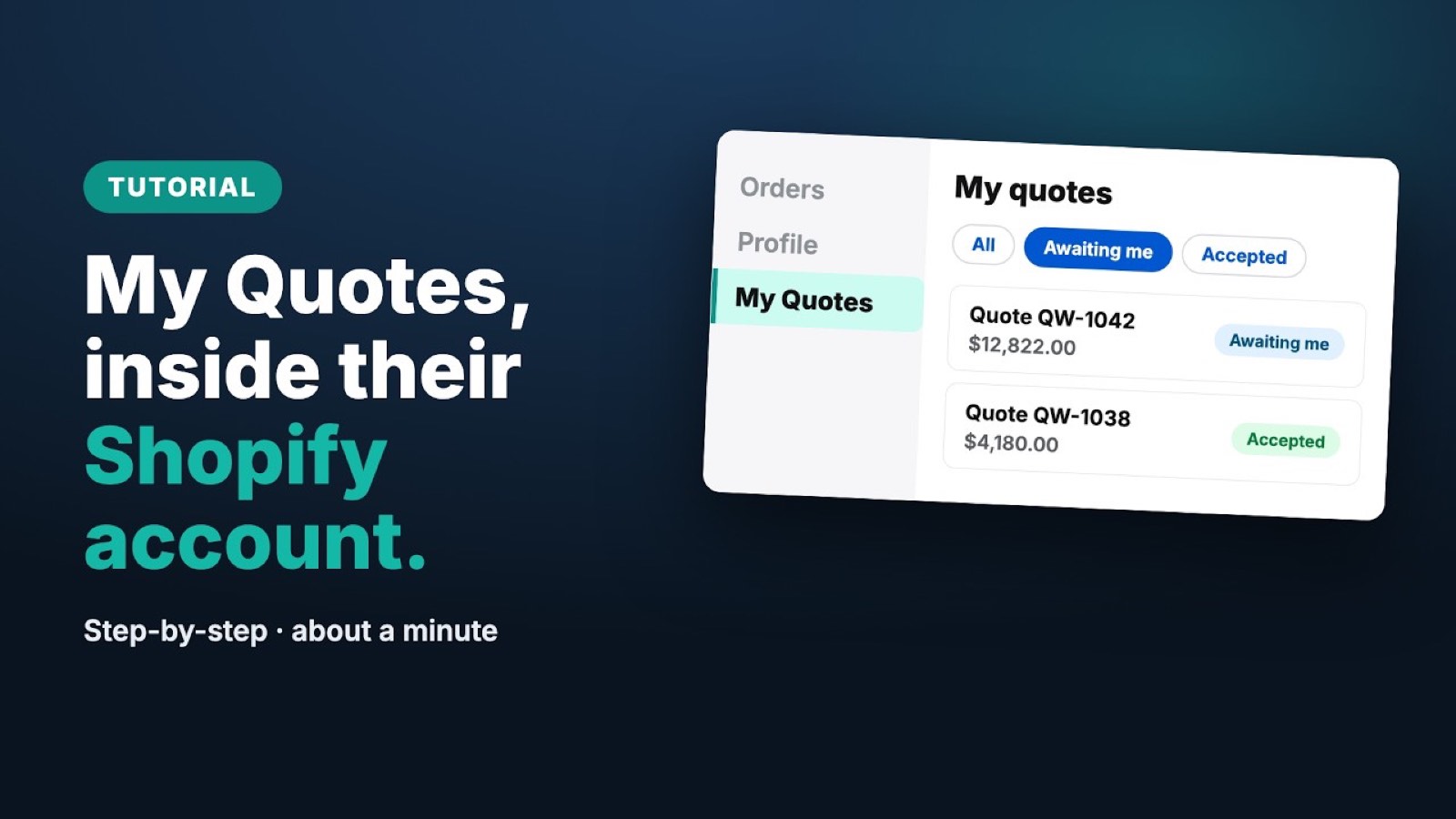
Die zwei Wege
Kundenkonto-UI-Erweiterung
- Wo sie lebt: Im bestehenden Shopify-Kundenkonto Ihres Käufers (
shopify.com/accountoder der Konto-Subdomain Ihres Shops). - Anmeldung: Shopifys eigene – der Käufer ist bereits angemeldet, wenn er die QuotWay-Oberfläche sieht.
- Vorteile: Natives Gefühl. Kein zusätzlicher Login. Eine einzige Quelle für Bestellhistorie und Angebote des Käufers.
- Nachteile: Durch die Bundle-Größe begrenzt (Shopify erlaubt 64 KB je Erweiterung, 128 KB für eine Vollseiten-Erweiterung). An Shopifys Design-Tokens für Kundenkonten gebunden.
Gehostetes Ersatzportal
- Wo es lebt:
portal.quotway.com/<ihr-shop>/<token>– eine von QuotWay gehostete Seite. - Anmeldung: Magic-Link-E-Mails. Der Käufer erhält einen Link in sein Postfach, klickt ihn und landet im Portal.
- Vorteile: Funktioniert für Gäste, für Käuferinnen ohne Konto und für Shops, die noch ältere Kundenkonten nutzen. Keine Bundle-Grenze der Kontoerweiterung. Wir können eine reichere Oberfläche liefern.
- Nachteile: Der Käufer muss Ihren Shop verlassen. Magic Links können in Spam-Filtern landen. Kein dauerhaftes „Angemeldet bleiben“ – jede Sitzung ist eine neue Magic-Link-Runde.
Angebotshistorie in Kundenkonten
Angemeldete Käufer bekommen in ihrem Shopify-Kundenkonto eine vollständige Seite Meine Angebote sowie einen Eintrag Meine Angebote ansehen auf der Bestellseite, sodass sie sie dort finden, wo sie ohnehin sind.
Von dort sieht ein Käufer seine gesamte Angebotshistorie – offen, angenommen, abgelehnt und abgelaufen – und kann bei allem Laufenden handeln: annehmen, gegenbieten, ablehnen, Ihnen im Angebotsverlauf schreiben und jeden ihm zugewiesenen Freigabeschritt auf Käuferseite bearbeiten. All das, ohne sein Konto zu verlassen oder einen separaten Login zu brauchen.
Käufer ohne Konto, einschließlich Gästen, die ohne Registrierung ein Angebot angefragt haben, erhalten dieselben Möglichkeiten über ein per E-Mail zugesandtes Magic-Link-Portal. Der Unterschied liegt darin, wo es lebt, nicht darin, was sie tun können.
Welchen Weg nutzt mein Shop?
| Ihre Kundenkonten | QuotWay leitet zu |
|---|---|
| Aktuelle Kundenkonten | Kundenkonto-UI-Erweiterung (angemeldete Käuferinnen); gehostetes Portal für Gäste |
| Ältere Konten (veraltet seit 26. Feb 2026) | Gehostetes Portal für jede Käuferin |
Welcher in Ihrem Shop aktiv ist, prüfen Sie unter Shopify-Admin → Einstellungen → Kundenkonten. Sehen Sie dort „Kundenkonten“ als Option (nicht „Klassische Kundenkonten“), nutzen Sie die neuen Konten und bekommen die Erweiterung.
QuotWay zeigt das außerdem im Panel Aktivierungsstatus:
- ✓ Kundenkonten V2 – Sie nutzen die neuen Konten.
- ⚠ Kundenkonten V2: Älter – Sie nutzen die klassischen; das Portal ist aktiv.
Warum beides?
Die älteren Konten laufen aus, Gäste aber nicht: In jedem Shop fragen manche Käuferinnen ein Angebot ohne Konto an, und der Vorschlag an eine angemeldete Käuferin kann sich nur dann im Konto öffnen, wenn der Shop aktuelle Kundenkonten nutzt. Das gehostete Portal deckt alle ab, die das Konto nicht erreicht.
QuotWay wurde von Tag eins an für beide gebaut. Das gehostete Portal ist kein „Notbehelf für Altes“ – es ist ein vollwertiger Weg mit demselben Funktionsumfang:
- Angebot prüfen
- Annehmen / gegenbieten je Position
- Anzeige in mehreren Währungen
- Datei-Anhänge herunterladen
- Status der Freigabekette (bei mehrstufigen Freigaben)
- Abläufe zum Annehmen und Ablehnen
Der Weg über die neuen Kundenkonten nutzt dasselbe Backend; nur die Client-Oberfläche unterscheidet sich.
Auf aktuelle Kundenkonten umstellen
Wenn Sie mitten im Betrieb von klassischen auf neue Kundenkonten wechseln:
- Stellen Sie es unter Shopify-Admin → Einstellungen → Kundenkonten um.
- Gehen Sie zurück zu QuotWay → Einstellungen → Aktivierung → Erneut prüfen. QuotWay liest
customerAccountsV2 = trueneu und leitet Käufer ab ihrem nächsten Angebot zur Kundenkonto-Erweiterung.
Laufende Angebote mitten in der Verhandlung bleiben auf dem Weg, auf dem sie begonnen haben – Käufer werden nicht mitten im Verlauf abgeschnitten. Neue Angebote nach der erneuten Prüfung nutzen den neuen Weg.
Was der Käufer von Anfang bis Ende sieht
Weg über die Kundenkonto-UI-Erweiterung:
- Der Käufer fragt in Ihrem Shop ein Angebot an.
- Der Käufer erhält eine E-Mail, wenn der Händler ein Angebot sendet: „Ihr QuotWay-Angebot #1234 ist bereit. Melden Sie sich zum Prüfen an.“
- Der Käufer klickt auf „Anmelden“ → landet in seinem Shopify-Kundenkonto.
- Eine QuotWay-Kachel erscheint in seiner Kontonavigation: „QuotWay-Angebote (1)“.
- Der Käufer prüft und nimmt an oder bietet gegen, direkt im Konto.
Weg über das gehostete Portal:
- Der Käufer fragt in Ihrem Shop ein Angebot an.
- Der Käufer erhält eine E-Mail, wenn der Händler ein Angebot sendet: „Ihr Angebot #1234 prüfen“. Die E-Mail enthält einen Magic Link.
- Der Käufer klickt → landet auf
portal.quotway.com/<ihr-shop>/<token>. - Das Portal zeigt das Angebot mit Ihrem Branding (Logo und Markenfarbe aus Einstellungen → Branding des gehosteten Portals).
- Der Käufer prüft und nimmt an oder bietet im Portal gegen.
Beide Wege protokollieren jede Aktion in dasselbe Prüfprotokoll des Angebots. Der Händler sieht einen Posteingang – ohne zu wissen (und ohne wissen zu müssen), welchen Weg der Käufer genutzt hat.
Beide Oberflächen branden
- Kundenkonto-UI-Erweiterung: nutzt Shopifys Polaris-Design-Tokens. Ihr Branding ist der Rahmen des Shopify-Kundenkontos – Sie überschreiben ihn nicht.
- Gehostetes Portal: anpassbar. Unter Einstellungen → Branding des gehosteten Portals laden Sie ein Logo hoch und setzen die primäre Markenfarbe. Sichtbar auf jeder Portalseite.
Wollen Sie ein einheitliches Bild über beide Wege, nutzen Sie im Branding des gehosteten Portals dieselben Werte wie in Ihrem Shop für primäre Handlungsaufforderungen. Die Voreinstellung von QuotWay ist Navy 900 #1B3A5C aus dem Markenleitfaden.
Häufige Stolpersteine
- Ein Käufer sagt „Ich finde QuotWay in meinem Kundenkonto nicht“. Prüfen Sie, ob Ihr Shop die neuen Kundenkonten nutzt (
Kundenkonten V2 = trueim Aktivierungsstatus). Falls nicht, ist er im gehosteten Portal – lassen Sie ihn sein Postfach nach der Magic-Link-E-Mail durchsuchen. - Magic Links landen im Spam. Fügen Sie
notifications@quotway.com(oder Ihren eigenen Absender) zu den Kontakten des Käufers hinzu. Richten Sie außerdem SPF und DKIM auf Ihrer Absenderdomain ein.
Verwandte Artikel
- Was Käufer sehen – der vollständige Durchgang auf Käuferseite über beide Oberflächen.
- Häufige Probleme beheben – wenn keiner der Wege das Angebot zeigt.
- Tarife, Testphase und Abrechnung – was jeder Tarif enthält (das Käufererlebnis gibt es in jedem Tarif).
Brauchen Sie noch Hilfe? Das Team hilft gern weiter.