Règles d'automatisation
Temps de lecture : 4 minutes. Pour qui : les marchands sur Professional ou Enterprise qui veulent traiter automatiquement les demandes de devis entrantes - envoi, acceptation, refus, attribution et relances - sans surveiller la boîte de réception.
⚠️ L'automatisation nécessite le forfait Professional ou supérieur.
Mettez vos devis en pilote automatique (à partir de Professional) : des règles qui agissent sur les demandes dès leur arrivée, et relancent les acheteurs devenus silencieux. Vous les trouverez sous Automatisation dans la navigation de l'application.
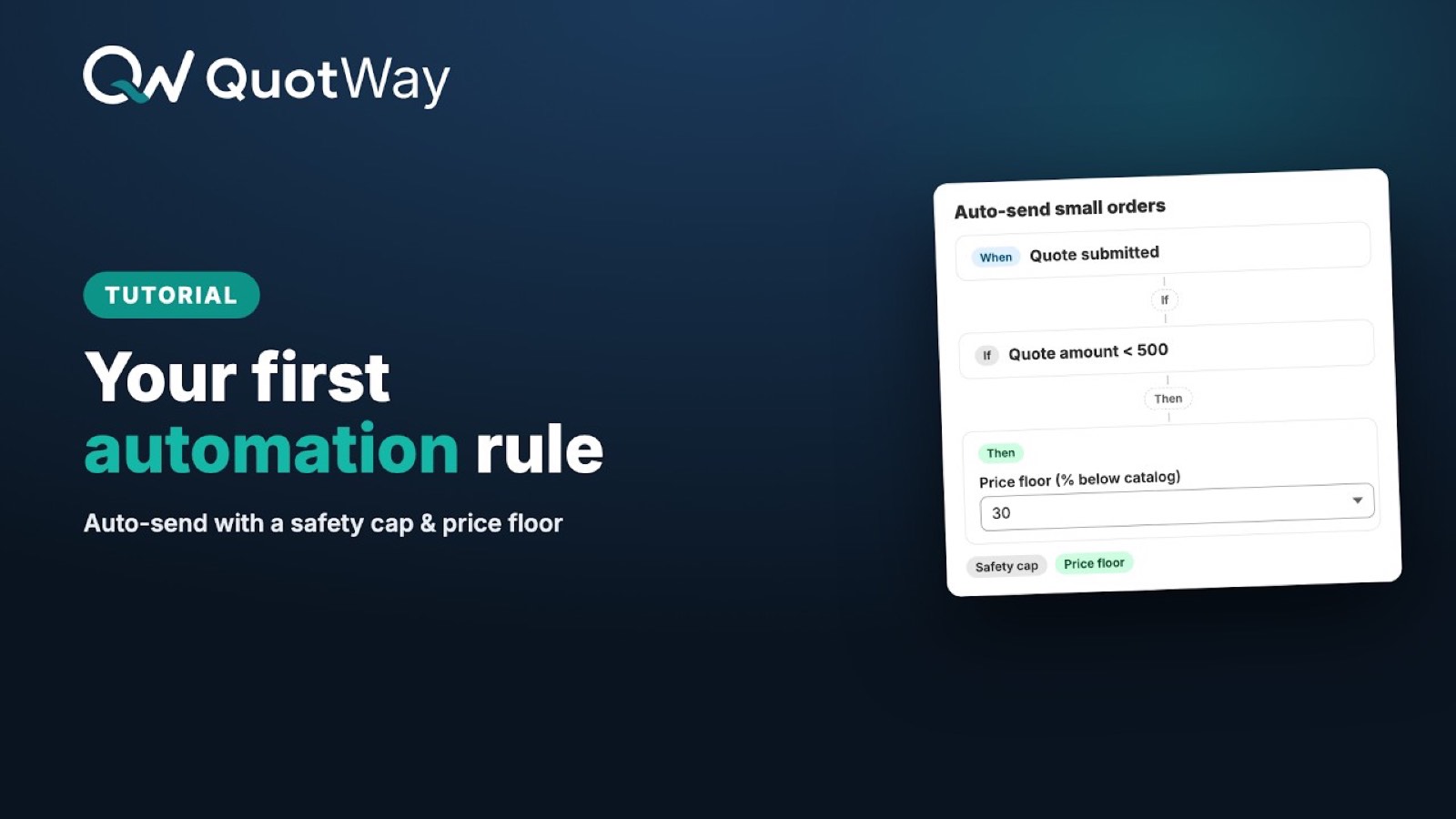
À quoi ressemble une règle
Chaque règle suit la forme Quand → Si → Alors :
- Quand - le déclencheur. Soit un devis est envoyé (demandes depuis la boutique ou le compte client ; les devis que vous créez à la main ne sont jamais traités automatiquement), soit une proposition reste sans réponse pendant N jours.
- Si - des conditions facultatives, construites avec le même éditeur que les règles de validation : valeur du devis, remise demandée en %, remise de ligne la plus forte en % (la ligne la plus éloignée du catalogue - elle attrape une ligne très remisée cachée dans un devis par ailleurs au prix fort), produits, tags client, devise, site de l'entreprise, combinés par et/ou/non. Sans condition, la règle s'applique à tout ce que voit le déclencheur.
- Alors - une action :
| Action | Ce qui se passe |
|---|---|
| Envoyer la proposition automatiquement | Crée et envoie la proposition au prix demandé par l'acheteur (ou strictement au prix catalogue). Deux garde-fous : le plafond de sécurité - au-delà, un total attend toujours une personne - et le prix plancher (une remise maximale sous le catalogue, vérifiée ligne par ligne ; le plancher propre à la règle, ou celui de votre boutique défini dans Réglages → Général). Par défaut, une ligne sous le plancher fait passer la règle son tour ; ou choisissez « Contre-proposer au prix plancher » pour ramener les lignes concernées exactement au plancher et envoyer. |
| Accepter le devis automatiquement | L'action de conclusion immédiate : crée la proposition au prix demandé par l'acheteur et finalise une acceptation totale en son nom, puis applique vos réglages habituels de commande provisoire et de facturation. Des conditions de sécurité gardent la main humaine : fixez un plafond de sécurité (au-delà, un total attend une personne) et un prix plancher (toute ligne à plus de X % sous le catalogue attend une personne ; l'acceptation automatique ne contre-propose jamais), toute ligne sans prix ou personnalisée est mise de côté pour examen, et toute règle de validation marchand ou acheteur correspondante prime toujours. |
| Refuser avec un message | Refuse la demande et envoie à l'acheteur votre message type ({quoteReference} et {shopName} se remplissent automatiquement). Il apparaît aussi dans le fil de discussion du devis. |
| Attribuer à un membre de l'équipe | Achemine le devis vers une personne dès son arrivée. Ignore les devis que quelqu'un a déjà pris en charge. |
| Envoyer une relance à l'acheteur | Après N jours de silence sur une proposition envoyée, relance l'acheteur par e-mail. Envoyé au plus une fois par devis. |
Ce qu'il faut savoir
- Les validations l'emportent toujours. Une proposition envoyée automatiquement passe par vos règles de validation exactement comme un envoi manuel : si une règle s'applique, le devis attend l'approbation et l'acheteur ne voit rien tant que la chaîne n'a pas approuvé.
- Une seule fois par règle et par devis. Une règle ne se déclenche jamais deux fois sur le même devis, même en cas de nouvelle tentative.
- Tout est consigné. Chaque déclenchement (y compris les contournements, avec leur motif) apparaît dans Activité récente sur la page Automatisation et sur la chronologie du devis.
- Tout mettre en pause d'un coup avec l'interrupteur principal en haut de la page Automatisation, ou mettre une seule règle en pause avec l'interrupteur de sa ligne.
- Les relances ne s'empilent pas. Un acheteur qui vient de recevoir un rappel d'échéance ne recevra pas de relance le même jour (et inversement).
- Les conditions sur les tags client ne correspondent qu'aux acheteurs connectés - les visiteurs sans compte n'ont pas de tags.
Configurations courantes
Partez d'un modèle sur la page Automatisation :
- Envoi automatique des petites commandes - valeur inférieure à 500 → envoyer au prix demandé avec un plafond de sécurité de 500. Les gros devis passent toujours sous des yeux humains.
- Refus des demandes de remise excessive - remise demandée supérieure à 40 % → un non automatique et courtois.
- Acheminement des gros devis vers un responsable - valeur supérieure à 5 000 → attribué dès l'arrivée.
- Relance après 3 jours de silence - proposition sans réponse → un e-mail de relance amical.
Une règle peut-elle exiger un acompte ?
Sur les boutiques Shopify Plus (à partir du forfait Professional), une règle d'envoi automatique peut apposer un acompte sur la proposition sortante : réglez « Acompte - % dû au paiement » dans l'action de la règle, ou partez du modèle « Exiger un acompte sur les grosses commandes » (les devis à partir de 10 000 partent automatiquement avec 50 % d'acompte). Les règles de validation peuvent protéger l'autre sens : le modèle « Contrôle du responsable sur les acomptes réduits ou supprimés » retient pour un responsable toute proposition demandant moins de 25 %, y compris aucun acompte. Sur les boutiques qui ne sont pas sur Plus, ces options n'apparaissent pas.
Dépannage
- Une règle ne s'est pas déclenchée. Regardez l'activité récente : les contournements affichent un motif (par exemple
over-cap,under-floorquand une ligne est chiffrée sous votre prix plancher,floor-unverifiablequand un plancher est fixé mais qu'une ligne n'a pas de prix catalogue de référence,unpriced-linespour des lignes personnalisées sans prix,already-assigned,status-movedquand une personne est arrivée avant). - Rien ne se déclenche du tout. Vérifiez l'interrupteur principal, l'interrupteur de la règle elle-même, et que votre forfait est Professional ou au-delà.
Articles liés
- Accepter automatiquement les devis - l'action d'acceptation automatique et ses conditions de sécurité en détail.
- Flux de validation - le pendant humain : une approbation en plusieurs étapes avant que les propositions ne partent.
- Forfaits, essai et facturation - l'automatisation relève de Professional et au-delà.
Besoin d'un coup de main ? L'équipe est là pour vous aider.