Masquer les prix et afficher « Demander un devis »
Temps de lecture : 6 minutes. Pour qui : les marchands qui veulent masquer les prix de détail de leur boutique Shopify aux acheteurs en gros et B2B, et afficher un bouton « Demander un devis » à leur place.
⚠️ Pris isolément, le masquage des prix est un masquage visuel sur la boutique : il contrôle ce que voient les acheteurs, mais il ne retire pas le prix du code source de la page, des données structurées ni des balises Open Graph. Pour tenir le prix à l'écart des moteurs de recherche également, ajoutez le masquage compatible moteurs de recherche (une fonctionnalité Professional et + : le bloc Price Gate, plus une courte modification du thème, avec un contrôle de fuite intégré). Voir Masquer votre prix aux moteurs de recherche.
Masquer les prix sur Shopify, c'est remplacer le prix affiché sur votre boutique par un bouton « Demander un devis » (ou votre propre message), pour que les acheteurs en gros et B2B demandent un prix au lieu de voir votre tarif public. Avec QuotWay, vous l'activez selon votre forfait, choisissez de retirer le prix ou de le remplacer par du texte, et ciblez précisément les produits et les acheteurs concernés. Cet article détaille la mise en place - et dit clairement ce que le masquage fait et ne fait pas pour les moteurs de recherche.
Ce que vous obtenez
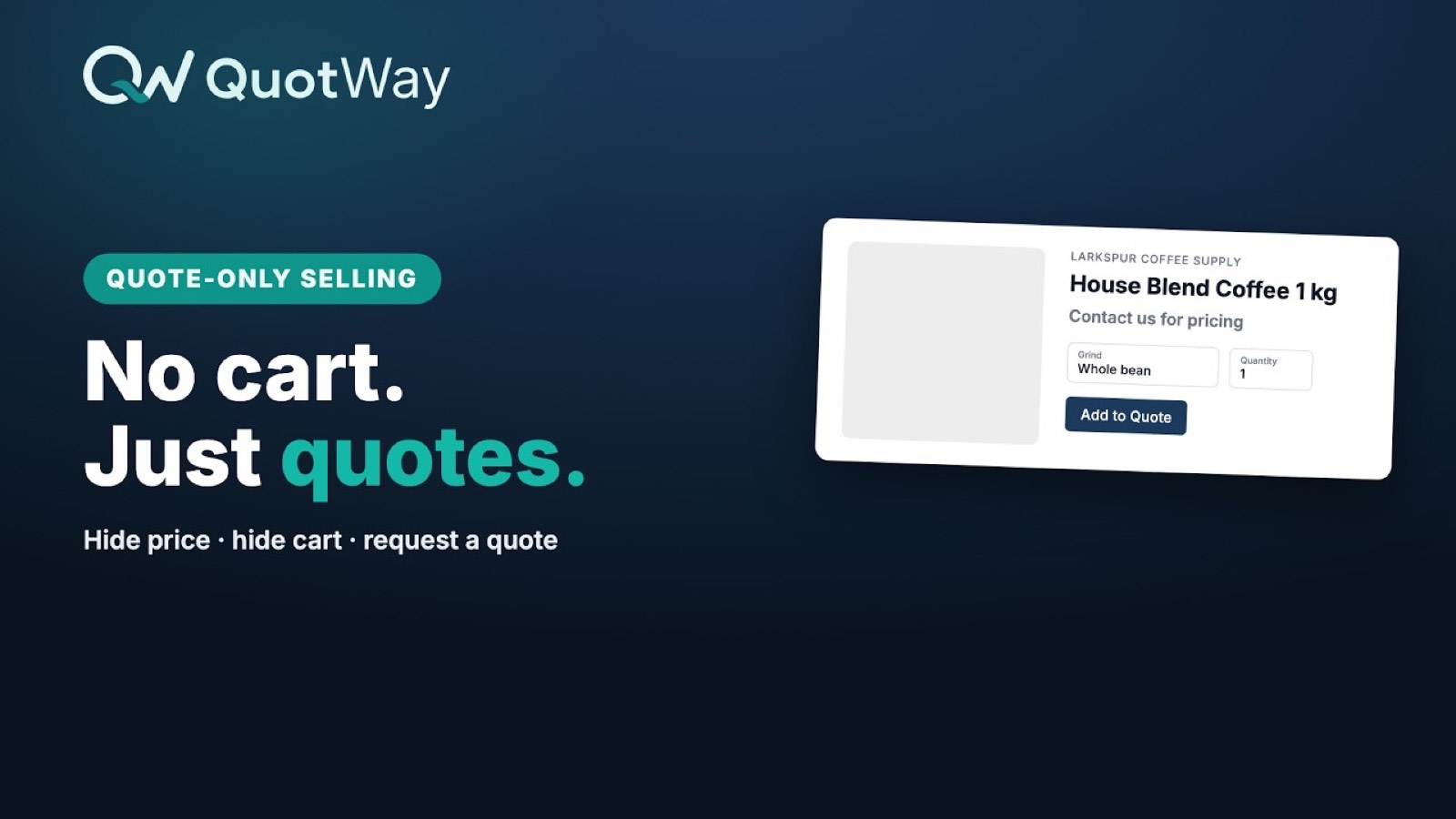
Quand le masquage des prix est activé, les acheteurs que vous ciblez voient un bouton « Demander un devis » là où se trouvait le prix, au lieu de votre tarif public. Le ciblage qui décide qui voit le bouton de devis décide aussi de qui voit ses prix masqués : les clients particuliers passent donc au paiement normalement, pendant que les acheteurs en gros suivent le chemin du devis. Vous pouvez aussi masquer les boutons natifs « Ajouter au panier » et « Acheter maintenant » de Shopify, pour que demander un devis soit la seule voie possible.
⚠️ Le masquage des prix nécessite le forfait Starter, Professional ou Enterprise. Sur le forfait gratuit Lite, vous pouvez ajouter le bouton « Demander un devis » et masquer les boutons natifs « Ajouter au panier » et « Acheter maintenant », mais le prix lui-même reste visible.
Avant de commencer
- QuotWay est installé, avec l'intégration d'application activée. Voir Intégration d'application et activation.
- Un forfait Starter ou au-delà (l'essai de 14 jours de n'importe quel forfait payant débloque le masquage pendant l'essai).
- Au moins une règle de ciblage, si vous voulez masquer les prix seulement pour certains produits ou acheteurs plutôt que sur toute la boutique. Voir Règles de ciblage.
Comment activer le masquage des prix
Ces étapes émettent un schéma HowTo.
- Ouvrez les réglages de masquage. Dans votre interface QuotWay, allez dans Bouton de devis → Tarification.
- Choisissez un mode de masquage. Décidez comment le prix est remplacé :
- Masquer seulement - retirer l'élément de prix pour que rien ne s'affiche à sa place.
- Masquer et afficher un texte - remplacer le prix par votre propre message, par exemple « Demandez un devis pour nos tarifs professionnels » ou « Prix sur demande ». Le message est propre à chaque langue : les acheteurs internationaux le voient donc dans la leur.
- Rédigez le texte de remplacement (si vous avez choisi « Masquer et afficher un texte »). Saisissez le message que verront les acheteurs à la place du prix. Restez court et incitatif : il se trouve juste à côté du bouton « Demander un devis ».
- Choisissez où cela s'applique. Réglez Appliquer sur avec les emplacements de la boutique à couvrir :
- Pages produit - masquer le prix sur la page produit elle-même.
- Pages de collection - masquer le prix sur les vignettes produit des collections.
- Toutes les pages - masquer le prix sur les pages produit, les collections, la recherche et l'accueil.
- Choisissez le mode de ciblage. Réglez Appliquer à pour décider quels produits sont concernés :
- Produits éligibles au devis uniquement (recommandé) - ne masquer le prix que sur les produits correspondant au ciblage du bouton de devis, pour que le masquage suive les mêmes produits et les mêmes acheteurs que le bouton.
- Tous les produits des pages sélectionnées - masquer tous les prix sur les emplacements choisis, quel que soit le ciblage du bouton de devis.
- (Facultatif) Masquez les boutons natifs. Pour faire du devis la seule voie, activez aussi le masquage des boutons natifs « Ajouter au panier » et « Acheter maintenant » de Shopify. C'est disponible sur tous les forfaits, Lite compris.
- Enregistrez. La barre d'enregistrement confirme vos modifications. Le prix est désormais masqué sur votre boutique pour les produits et les acheteurs concernés.
Ouvrez votre boutique en tant que visiteur sans compte (ou en tant que client ciblé) pour vérifier que le prix est bien remplacé et que le bouton « Demander un devis » s'affiche.
Cela masque-t-il les prix aux yeux de Google ?
Pris isolément, le masquage visuel ne le fait pas - mais le masquage compatible moteurs de recherche (Professional et +) le fait, et il est en production. Voici la distinction :
Le masquage visuel seul contrôle ce que vos acheteurs voient dans leur navigateur ; il ne retire pas le prix de la page elle-même. Après un masquage visuel, le vrai chiffre est toujours présent dans :
- Le code source de la page - le HTML brut envoyé par votre thème avant qu'aucun script ne s'exécute. C'est ce que les moteurs de recherche lisent en premier.
- Les données structurées - le bloc Product JSON-LD (
<script type="application/ld+json">) qui porteoffers.price. - Les balises Open Graph et meta -
og:price:amount,product:price:amountetitemprop="price".
Le masquage visuel repose sur du CSS et du JavaScript, qui s'exécutent après la livraison de la page. Les moteurs de recherche indexent le HTML qu'on leur a servi avant cela : un prix masqué visuellement peut donc encore apparaître dans les résultats de recherche et les données structurées. Ne comptez pas sur le masquage visuel seul pour tenir vos tarifs professionnels à l'écart de Google - c'est à cela que sert le masquage compatible moteurs de recherche.
Le masquage compatible moteurs de recherche (Professional et +) - en production. Comme Google explore votre boutique sans être connecté, l'approche fiable est de ne pas générer le prix côté serveur pour les visiteurs non connectés, dès le départ. À partir du forfait Professional, QuotWay vous donne :
- le bloc QuotWay Price Gate - un bloc de thème qui affiche « Connectez-vous pour voir les prix » (dans vos mots) et aucun prix aux visiteurs non connectés et aux robots ;
- une modification guidée du thème, à faire une seule fois, qui entoure le prix, la balise
og:priceet le Product JSON-LD d'un{% if customer %}, afin que les visiteurs non connectés reçoivent un HTML sans prix ; - un contrôle de fuite vers les moteurs de recherche qui récupère votre page produit en tant que visiteur non connecté - exactement ce que voit Google - et signale tout prix encore exposé.
Quand le prix n'a jamais été dans le HTML reçu par un visiteur non connecté, il n'y a rien à indexer. Toutes les étapes, pour n'importe quel thème : Masquer votre prix aux moteurs de recherche.
Une limite, dite honnêtement. Shopify expose toujours les prix sur /products.json et dans ses analyses de boutique - aucun thème ni aucune application ne peut les retirer ; seuls les catalogues B2B de Shopify ou le retrait de publication du produit les masquent. Ce n'est pas ce que Google affiche dans un extrait de résultat, donc les étapes ci-dessus couvrent bien les résultats de recherche. Et n'utilisez pas noindex pour masquer un prix : cela retire toute la page produit de la recherche.
Pièges
- Les thèmes varient - un prix ne se masque pas. QuotWay reconnaît d'emblée les éléments de prix utilisés par Dawn, Horizon et la plupart des thèmes OS 2.0. Si votre thème utilise un balisage de prix inhabituel et qu'un prix ne se masque pas, ajoutez le sélecteur CSS personnalisé du prix de votre thème dans Bouton de devis → Tarification pour que QuotWay puisse le viser.
- Les prix apparaissent brièvement avant d'être masqués. Sur une connexion lente, le prix peut s'afficher un instant avant que le script ne le masque. C'est attendu pour un masquage visuel : le prix est dans le code source de la page (voir la section ci-dessus), il s'affiche donc d'abord et est masqué juste après.
- Les prix des vignettes de collection restent dans le code source. Masquer les prix sur les vignettes de collection est un masquage purement visuel ; les thèmes génèrent ces prix côté serveur, ils restent donc dans le code source même quand ils ne sont plus visibles.
- Un acheteur ciblé voit encore le prix. Vérifiez que l'acheteur correspond bien à une règle de ciblage et que le mode Appliquer à le couvre. Avec Produits éligibles au devis uniquement, un produit que le bouton de devis ne cible pas ne masquera pas son prix.
- Vous avez changé le message mais les acheteurs voient l'ancien texte. Le texte de remplacement est mis en cache brièvement sur la boutique. Rechargez après un court délai, et vérifiez que vous avez enregistré dans la bonne langue.
Articles liés
- Placement du bouton de devis - où le bouton « Demander un devis » s'affiche sur votre boutique.
- Règles de ciblage - décider quels produits et quels acheteurs voient des prix masqués et le bouton de devis.
- Forfaits, essai et facturation - quel forfait débloque le masquage et ce que comprend chaque niveau.
Besoin d'un coup de main ? L'équipe est là pour vous aider.