Preise ausblenden und einen „Angebot anfragen“-Button zeigen
Lesezeit: 6 Minuten. Für wen: Händler, die Endkundenpreise in ihrem Shopify-Shop für Großhandels- und B2B-Käufer ausblenden und an ihrer Stelle einen „Angebot anfragen“-Button zeigen wollen.
⚠️ Für sich genommen ist das Ausblenden von Preisen ein visuelles Ausblenden im Shop – es steuert, was Käufer sehen, entfernt den Preis aber nicht aus Seitenquelltext, strukturierten Daten oder Open-Graph-Tags. Um den Preis auch aus Suchmaschinen herauszuhalten, kommt das suchmaschinensichere Ausblenden dazu (eine Professional+-Funktion – der Price-Gate-Block und eine kurze Theme-Anpassung, mit eingebauter Leak-Prüfung). Siehe Ihren Preis vor Suchmaschinen ausblenden.
Preise in Shopify auszublenden heißt, den Preis im Shop durch einen „Angebot anfragen“-Button (oder Ihre eigene Botschaft) zu ersetzen, sodass Großhandels- und B2B-Käufer nach Preisen fragen, statt Ihren öffentlichen Satz zu sehen. Mit QuotWay schalten Sie das je Tarif ein, wählen, ob der Preis entfernt oder durch Text ersetzt wird, und legen genau fest, für welche Produkte und Käufer es gilt. Dieser Artikel führt durch die Einrichtung – und sagt klar, was das Ausblenden für Suchmaschinen leistet und was nicht.
Was Sie bekommen
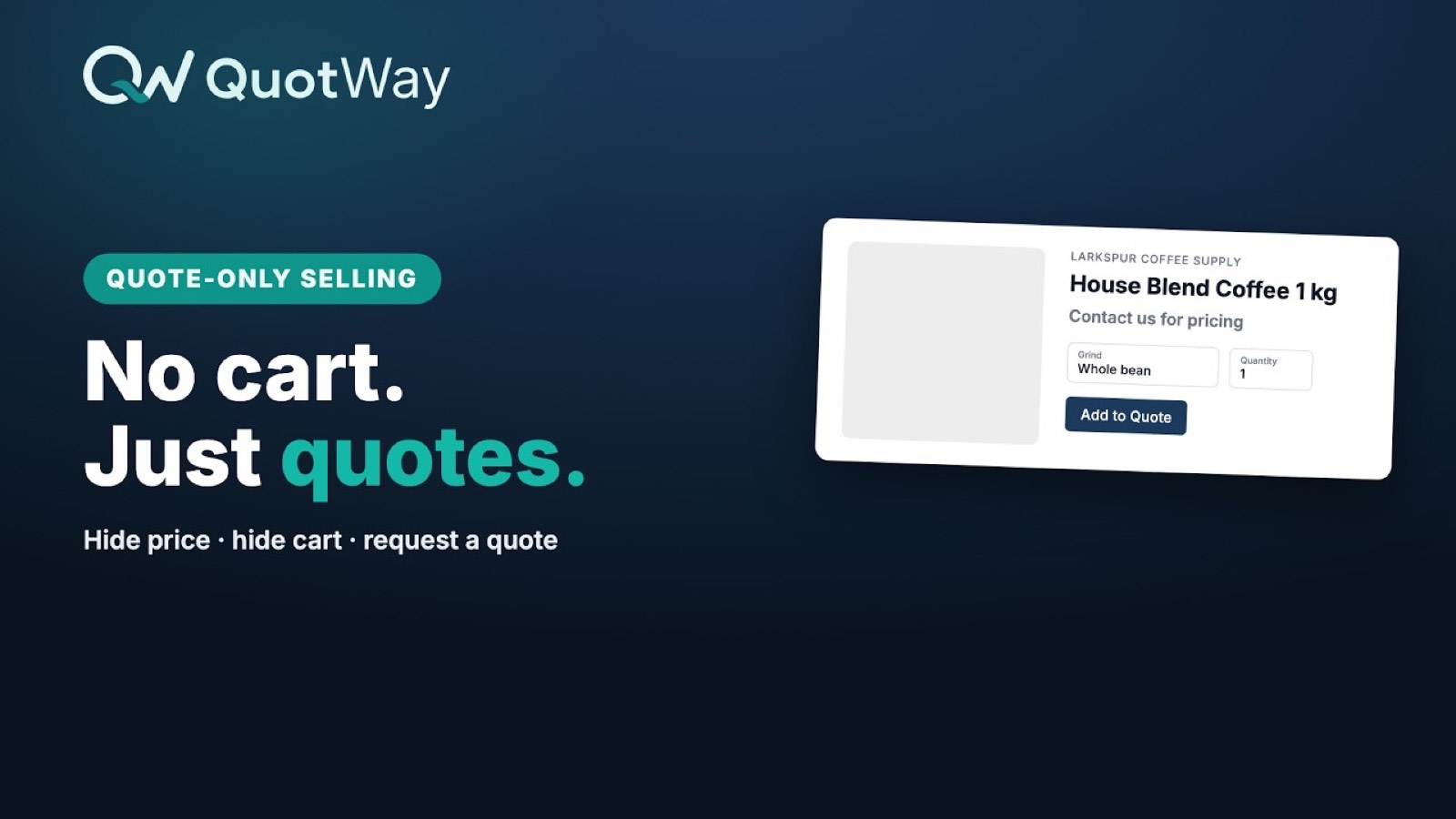
Ist das Ausblenden aktiv, sehen die angesprochenen Käufer dort, wo der Preis stand, einen „Angebot anfragen“-Button statt Ihres Endkundensatzes. Dasselbe Targeting, das entscheidet, wer den Angebots-Button sieht, entscheidet auch, wessen Preise ausgeblendet werden – Endkunden bestellen also normal, während Großhandelskäufer den Angebotsweg bekommen. Sie können außerdem Shopifys native Buttons „In den Warenkorb“ und „Jetzt kaufen“ ausblenden, sodass eine Angebotsanfrage der einzige Weg nach vorn ist.
⚠️ Das Ausblenden von Preisen erfordert den Tarif Starter, Professional oder Enterprise. Im kostenlosen Lite-Tarif können Sie den „Angebot anfragen“-Button hinzufügen und die nativen Buttons „In den Warenkorb“ / „Jetzt kaufen“ ausblenden, der Preis selbst bleibt aber sichtbar.
Bevor Sie starten
- QuotWay ist installiert und das App-Embed ist an. Siehe App-Embed und Aktivierung.
- Ein Tarif ab Starter (die 14-tägige Testphase jedes kostenpflichtigen Tarifs schaltet das Ausblenden während der Testphase frei).
- Mindestens eine Targeting-Regel, wenn Preise nur für bestimmte Produkte oder Käufer statt shopweit ausgeblendet werden sollen. Siehe Targeting-Regeln.
So schalten Sie das Ausblenden von Preisen ein
Diese Schritte erzeugen HowTo-Schema.
- Die Einstellungen zum Ausblenden öffnen. Gehen Sie in Ihrem QuotWay-Admin zu Angebots-Button → Preise.
- Einen Modus wählen. Wählen Sie, wie der Preis ersetzt wird:
- Nur ausblenden – das Preiselement entfernen, sodass an seiner Stelle nichts erscheint.
- Ausblenden und Text zeigen – den Preis durch Ihre eigene Botschaft ersetzen, zum Beispiel „Angebot für Händlerpreise anfragen“ oder „Preis auf Anfrage“. Die Botschaft ist je Sprache hinterlegbar, internationale Käufer sehen sie also in ihrer Sprache.
- Den Ersatztext setzen (bei „Ausblenden und Text zeigen“). Geben Sie die Botschaft ein, die Käufer dort sehen, wo der Preis stand. Halten Sie sie kurz und handlungsorientiert – sie steht neben dem „Angebot anfragen“-Button.
- Wählen, wo es gilt. Setzen Sie Anwenden auf die Shop-Oberflächen, die abgedeckt sein sollen:
- Produktseiten – den Preis auf der Produktseite selbst ausblenden.
- Kategorieseiten – den Preis auf Produktkacheln in Kategorien ausblenden.
- Alle Seiten – den Preis auf Produktseiten, in Kategorien, in der Suche und auf der Startseite ausblenden.
- Den Targeting-Modus wählen. Setzen Sie Anwenden für, um zu entscheiden, welche Produkte betroffen sind:
- Nur angebotsfähige Produkte (empfohlen) – den Preis nur bei Produkten ausblenden, die zum Targeting des Angebots-Buttons passen, sodass das Ausblenden denselben Produkten und Käufern folgt wie der Button.
- Alle Produkte auf den gewählten Seiten – jeden Preis auf den gewählten Oberflächen ausblenden, unabhängig vom Targeting des Angebots-Buttons.
- (Optional) Die nativen Buttons ausblenden. Damit die Angebotsanfrage der einzige Weg ist, blenden Sie zusätzlich Shopifys native Buttons „In den Warenkorb“ / „Jetzt kaufen“ aus. Das gibt es in jedem Tarif, auch in Lite.
- Speichern. Die Speicherleiste bestätigt Ihre Änderungen. Der Preis wird jetzt in Ihrem Shop für die passenden Produkte und Käufer ausgeblendet.
Öffnen Sie Ihren Shop als Gast (oder als angesprochene Kundin bzw. angesprochener Kunde), um zu bestätigen, dass der Preis ersetzt ist und der „Angebot anfragen“-Button erscheint.
Blendet das Preise vor Google aus?
Für sich genommen tut das visuelle Ausblenden das nicht – aber QuotWays suchmaschinensicheres Ausblenden (Professional+) tut es, und es ist ausgeliefert. Hier der Unterschied:
Das visuelle Ausblenden allein steuert, was Ihre Käufer im Browser sehen; es entfernt den Preis nicht aus der Seite selbst. Nach einem visuellen Ausblenden steht die echte Zahl weiterhin in:
- Dem Seitenquelltext – dem rohen HTML, das Ihr Theme sendet, bevor irgendein Skript läuft. Suchmaschinen lesen das zuerst.
- Strukturierten Daten – dem Produkt-JSON-LD-Block (
<script type="application/ld+json">), deroffers.priceträgt. - Open-Graph- und Meta-Tags –
og:price:amount,product:price:amountunditemprop="price".
Das visuelle Ausblenden nutzt CSS und JavaScript, die nach der Auslieferung der Seite laufen. Suchmaschinen indexieren das HTML, das sie davor erhalten – ein visuell ausgeblendeter Preis kann also weiterhin in Suchergebnissen und strukturierten Daten auftauchen. Behandeln Sie das visuelle Ausblenden allein nicht als Weg, Händlerpreise aus Google herauszuhalten – dafür ist das suchmaschinensichere Ausblenden da.
Suchmaschinensicheres Ausblenden (Professional+) – ausgeliefert. Weil Google Ihren Shop abgemeldet crawlt, besteht der verlässliche Weg darin, den Preis für Gäste gar nicht erst serverseitig auszuliefern. Ab dem Professional-Tarif gibt Ihnen QuotWay:
- den QuotWay-Price-Gate-Block – einen Theme-Block, der nicht angemeldeten Besuchern und Crawlern „Zum Sehen der Preise anmelden“ (Ihre Formulierung) und keinen Preis zeigt;
- eine geführte, einmalige Theme-Anpassung, die Preis,
og:price-Meta und Produkt-JSON-LD in{% if customer %}einschließt, sodass Gäste preisfreies HTML erhalten; - eine Leak-Prüfung für Suchmaschinen, die Ihre Produktseite als nicht angemeldeter Besucher abruft – genau das, was Google sieht – und jeden noch sichtbaren Preis meldet.
Wenn der Preis nie im HTML stand, das ein Gast erhält, gibt es nichts zu indexieren. Die vollständige Schritt-für-Schritt-Anleitung für jedes Theme: Ihren Preis vor Suchmaschinen ausblenden.
Eine ehrliche Grenze. Shopify gibt Preise immer unter /products.json und in seinen Storefront-Analysen preis – kein Theme und keine App kann das entfernen; nur Shopify-B2B-Kataloge oder das Depublizieren des Produkts blenden sie aus. Sie sind nicht das, was Google in einem Such-Snippet zeigt, die obigen Schritte decken Suchergebnisse also ab. Und nutzen Sie noindex nicht, um einen Preis auszublenden – es entfernt die gesamte Produktseite aus der Suche.
Stolpersteine
- Themes unterscheiden sich – ein Preis wird nicht ausgeblendet. QuotWay erkennt von Haus aus die Preiselemente von Dawn, Horizon und den meisten OS-2.0-Themes. Nutzt Ihr Theme ein ungewöhnliches Preis-Markup und ein Preis bleibt sichtbar, ergänzen Sie unter Angebots-Button → Preise den eigenen CSS-Selektor für den Preis Ihres Themes, damit QuotWay ihn ansprechen kann.
- Preise blitzen kurz auf, bevor sie verschwinden. Bei langsamen Verbindungen kann der Preis kurz erscheinen, bevor das Skript ihn ausblendet. Das ist bei einem visuellen Ausblenden zu erwarten – der Preis steht im Seitenquelltext (siehe oben), wird also zuerst gerendert und einen Moment später verborgen.
- Preise auf Kategorie-Kacheln bleiben im Quelltext. Das Ausblenden auf Kategorie-Kacheln ist rein visuell; Themes rendern Kachelpreise serverseitig, diese Preise bleiben also im Seitenquelltext, auch wenn sie verborgen sind.
- Ein angesprochener Käufer sieht den Preis trotzdem. Prüfen Sie, dass der Käufer zu einer Targeting-Regel passt und der Modus Anwenden für ihn abdeckt. Bei Nur angebotsfähige Produkte blendet ein Produkt, das der Angebots-Button nicht anspricht, seinen Preis nicht aus.
- Sie haben die Botschaft geändert, Käufer sehen aber den alten Text. Ersatztexte werden im Shop kurz zwischengespeichert. Laden Sie nach kurzer Wartezeit neu und prüfen Sie, dass Sie in der richtigen Sprache gespeichert haben.
Verwandte Artikel
- Platzierung des Angebots-Buttons – wo der „Angebot anfragen“-Button in Ihrem Shop erscheint.
- Targeting-Regeln – entscheiden, welche Produkte und Käufer ausgeblendete Preise und den Angebots-Button sehen.
- Tarife, Testphase und Abrechnung – welcher Tarif das Ausblenden freischaltet und was jede Stufe enthält.
Brauchen Sie noch Hilfe? Das Team hilft gern weiter.